Workbench in Salesforce: der komplette Leitfaden für Admins und Entwickler

Workbench Salesforce ist ein Webtool, mit dem Salesforce-Administratoren und -Entwickler über eine einfache Browseroberfläche direkt mit Daten, Metadaten und APIs arbeiten können. Es ist völlig kostenlos und fungiert als Brücke zwischen der Salesforce-Benutzeroberfläche und den Backend-Systemen. So lassen sich Aufgaben erledigen, die für die manuelle Bearbeitung zu umfangreich, zu komplex oder zu repetitiv sind.
Vom Ausführen von SOQL-Workbench-Abfragen über das Zurücksetzen von Benutzerpasswörtern bis zum Wiederherstellen gelöschter Daten: Salesforce Workbench gehört zu den vielseitigsten Hilfsmitteln im Salesforce-Ökosystem. In diesem Artikel erklären wir, wie Salesforce-Admins und -Entwickler Workbench einsetzen können, stellen die Funktionen vor und skizzieren die Best Practices.
Was ist Workbench in Salesforce?
Workbench in Salesforce ist eine webbasierte Anwendung, die über Force.com-APIs mit Ihrer Salesforce-Umgebung verbunden ist. Sie können damit Daten senden und empfangen, Metadaten prüfen sowie Automatisierungen oder Integrationslogik testen.
Anders als Tools wie der Data Import Wizard, die auf einfache Datenimporte beschränkt sind, kann Workbench Salesforce sowohl mit Standard- als auch mit benutzerdefinierten Objekten arbeiten, komplexe Abfragen verarbeiten und Operationen verwalten, die über die Standardoberfläche nicht möglich sind.
Sobald Sie Ihren Workbench-Salesforce-Login per OAuth- oder SAML-Authentifizierung abgeschlossen haben, können Sie unter anderem folgende Aufgaben ausführen:
- Massenaktualisierung, -einfügung und -löschung von Datensätzen;
- Abrufen oder Bereitstellen von Metadaten;
- Ausführen von SOQL- und SOSL-Abfragen;
- Testen von REST-, SOAP- und Bulk-API-Anfragen;
- Ausführen von Apex-Code und Anzeigen von Logs;
- Verwalten von Benutzerzugriffen, einschließlich Passwort-Resets.
Kurz gesagt: Salesforce Workbench dient als schlankes Salesforce-Abfragetool und als Admin-Konsole, die die Lücke zwischen der Standard-Salesforce-Oberfläche und den Entwickler-APIs schließt.
Sie können sich mit Ihren üblichen Zugangsdaten per OAuth- oder SAML-Authentifizierung bei Workbench Salesforce anmelden. Der Ablauf ist einfach:
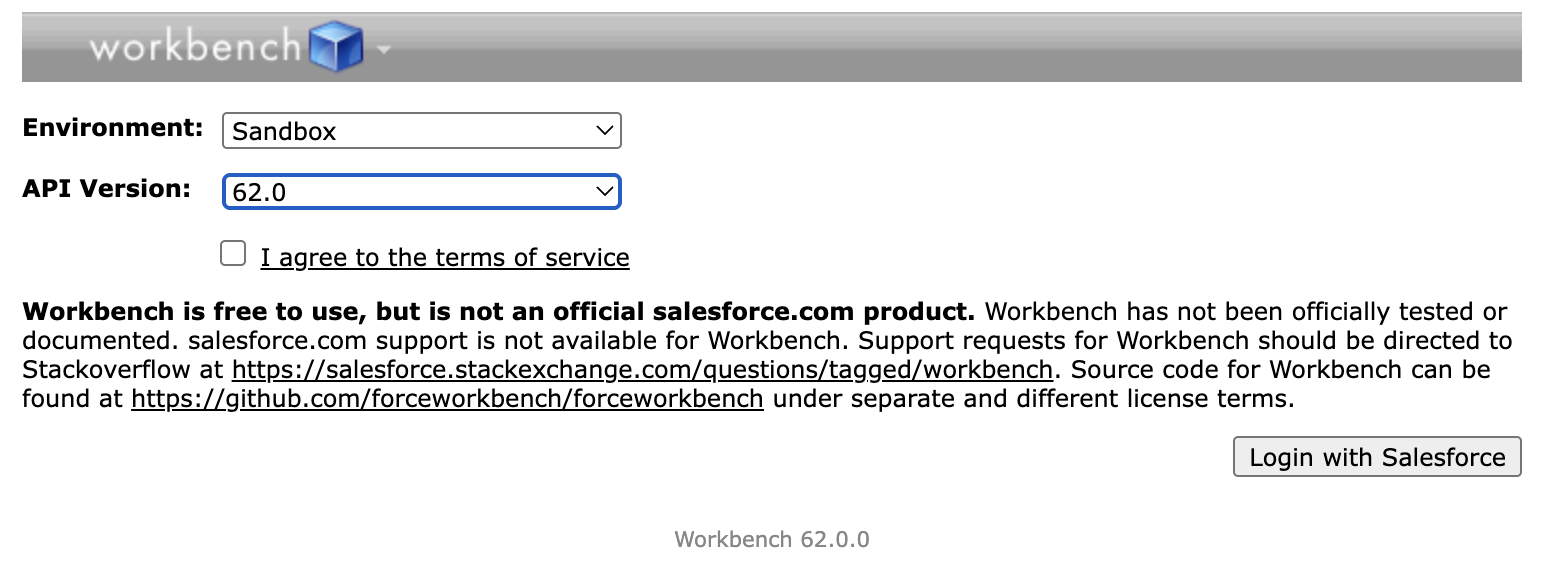
- Rufen Sie workbench.developerforce.com auf,
- wählen Sie Ihre Salesforce-Umgebung (Production oder Sandbox),
- autorisieren Sie den Zugriff.
Dieser Workbench-Salesforce-Login verbindet Sie sicher mit Ihrer Org, ohne dass Zugangsdaten lokal gespeichert werden.
Vorteile von Salesforce Workbench
Es gibt mehrere Gründe, warum Salesforce-Experten im Arbeitsalltag auf Workbench Developerforce setzen:
- Es ist ein browserbasiertes Tool, jederzeit verfügbar, und erfordert weder Installation noch zusätzliche Lizenzen. Und es ist kostenlos!
- Sie können Datensätze in jedem Standard- oder benutzerdefinierten Objekt aktualisieren, löschen oder erstellen, auch in solchen, die der Data Import Wizard nicht unterstützt.
- Datenoperationen lassen sich auf Tausenden von Datensätzen in einem Durchgang ausführen.
- Wenn Sie bereits bei Salesforce angemeldet sind, kann Workbench Ihre aktuelle Sitzung automatisch verwenden.
- Passwörter zurücksetzen, Berechtigungen verwalten und Diagnosen durchführen.
- SOQL-Abfragen ausführen, APIs testen und Apex-Code schnell ausführen.
Insgesamt bietet Workbench für Salesforce ein schlankeres, flexibleres Erlebnis als die Developer Console oder desktopbasierte Tools wie Data Loader.
Wer kann Workbench Salesforce nutzen?
Jede Nutzergruppe setzt es auf eigene Weise ein, um Genauigkeit, Geschwindigkeit und Zusammenarbeit zu verbessern. So können Sie es in Ihrem Unternehmen einsetzen:
Administratoren
Salesforce-Admins verlassen sich bei der täglichen Wartung und Fehlersuche auf Workbench. Sie nutzen es, um große Datensätze zu importieren und zu exportieren, Dateninkonsistenzen zu beheben und SOQL-Abfragen auszuführen, die über das hinausgehen, was Standardberichte leisten. Admins können über die Workbench-Utilities außerdem Benutzerpasswörter zurücksetzen, Datensätze wiederherstellen und Systemberechtigungen prüfen. Oft ist das ihre schnellste Option, um Probleme wie falsche Datensatzinhaber, fehlende Feldwerte oder API-Synchronisierungsfehler zu diagnostizieren.
Entwickler
Für Entwickler ist Workbench ein unverzichtbarer Begleiter der Salesforce Developer Console und der CLI. Damit können sie anonymen Apex-Code ausführen, Klassen und Trigger debuggen und API-Aufrufe in Integrationsprojekten testen. Entwickler nutzen es außerdem, um Metadaten zwischen Sandbox- und Production-Umgebungen abzurufen oder bereitzustellen, REST- oder SOAP-Endpunkte zu testen und Async-SOQL-Abfragen zur Analyse großer Datenmengen auszuführen. Dank der browserbasierten Oberfläche eignet es sich ideal für schnelle Validierungen, ohne das Tool zu wechseln oder vollständige Skripte zu schreiben.
QA-Ingenieure
Qualitätssicherungsteams nutzen Workbench, um Automatisierungen zu verifizieren, Daten nach Deployments zu validieren und zu prüfen, ob Geschäftsregeln wie erwartet funktionieren. Mit gezielten SOQL-Abfragen können QA-Ingenieure bestätigen, dass Testdaten korrekt geladen werden oder dass Workflow- und Trigger-Aktualisierungen sich richtig verhalten. Häufig setzen sie Workbench zusammen mit Sandbox-Umgebungen ein, um sicherzustellen, dass Konfigurationen und Automatisierungen vor dem Release fehlerfrei sind.
Support-Teams
Spezialisten im Kunden- und technischen Support nutzen Workbench, um Nutzerprobleme zu untersuchen. Wenn sich ein Datensatz unerwartet verhält oder Daten fehlen, können Support-Mitarbeiter Beziehungen zwischen Objekten prüfen, nach gelöschten oder inaktiven Datensätzen suchen und feststellen, ob ein Prozess aufgrund von Validierungsfehlern fehlgeschlagen ist. Mit Workbench rufen sie präzise Daten schnell ab, was die Lösungszeit verkürzt und die Genauigkeit der Kundenunterstützung verbessert.
Salesforce-Partner und -Berater
Für Beratungspartner und Managed Service Provider ist Workbench unverzichtbar, wenn sie mehrere Kundenumgebungen betreuen. Es vereinfacht org-übergreifende Operationen wie Datenmigration, Metadatenvergleich und Deployment-Validierung. Partner nutzen es, um das Integrationsverhalten zu überwachen, bei Health Checks Diagnosen durchzuführen und zu prüfen, ob neue Konfigurationen die Kundenanforderungen erfüllen, bevor sie live gehen. Durch den webbasierten Zugriff können Berater außerdem in Remote-Sessions schnelle Aktualisierungen oder Untersuchungen durchführen, ohne ein aufwendiges Setup zu benötigen.
8 Möglichkeiten, Salesforce Workbench zu nutzen
Nachfolgend finden Sie einige der gängigsten und zeitsparendsten Aufgaben, die Admins und Entwickler mit Workbench Salesforce erledigen.
1. Das Passwort eines Benutzers zurücksetzen
Wenn sich ein Benutzer nicht anmelden kann und der Link „Passwort vergessen“ nicht funktioniert, können Admins in Workbench Passwörter direkt zurücksetzen.
Schritte:
- Melden Sie sich bei workbench.developerforce.com an.
- Navigieren Sie zu Utilities → Password Management.
- Geben Sie die ID des Benutzers ein und legen Sie ein neues Passwort fest.
- Bestätigen Sie die Passwortänderung und geben Sie Anweisungen zum Zurücksetzen der Sicherheitsfragen weiter.
Diese Methode ist schneller und zuverlässiger als der Weg über die Standardoberfläche, besonders bei der Verwaltung mehrerer Benutzer.
2. SOQL-Abfragen ausführen
Mit SOQL Workbench lassen sich bestimmte Daten ganz einfach direkt aus Ihrer Salesforce-Org abrufen. Sie können Daten filtern, sortieren und exportieren, auch Datensätze, die normalerweise nicht in Berichten verfügbar sind.
Beispiel: Gelöschte Leads abrufen
- Öffnen Sie Queries → SOQL Query.
- Wählen Sie das Objekt Lead und die Felder aus (z. B. FirstName, LastName, Email).
- Fügen Sie den Filter IsDeleted = TRUE hinzu.
- Führen Sie die Abfrage aus, um die Ergebnisse anzusehen oder herunterzuladen.
SOQL-Abfragen helfen, Datensätze für die Bereinigung zu finden, über benutzerdefinierte Felder zu berichten oder Integrationsdaten zu prüfen, und sind damit eine unverzichtbare Funktion für Salesforce-Admins.
3. Datensätze massenhaft aktualisieren
Sie müssen Daten in großen Mengen ändern? Mit Workbench Developer importieren Sie eine CSV-Datei mit Datensatz-IDs und den zu aktualisierenden Feldern.
- Gehen Sie zu Data → Update.
- Wählen Sie Ihr Objekt aus und laden Sie Ihre CSV-Datei hoch.
- Ordnen Sie die Spalten den Salesforce-Feldern zu.
- Prüfen und bestätigen Sie die Änderungen.
Sie können Tausende von Datensätzen auf einmal aktualisieren, ideal für Kampagnen, Gebietsänderungen oder Datenkorrekturen.
4. Datensätze massenhaft erstellen
Für das Onboarding neuer Daten unterstützt Workbench Masseneinfügungen.
- Gehen Sie zu Data → Insert.
- Laden Sie Ihre CSV-Datei mit den neuen Datensätzen hoch.
- Ordnen Sie die Pflichtfelder zu und stellen Sie sicher, dass die Picklist-Werte gültig sind.
- Fügen Sie die Datensätze ein und prüfen Sie die Ergebnisse.
Diese Funktion ist besonders nützlich, um einzelne Testdatensätze zu erstellen oder mehrere Einträge massenhaft anzulegen, ohne sie zu Seitenlayouts hinzuzufügen.
5. Datensätze massenhaft löschen
Workbench erlaubt das Löschen großer Datensatzmengen, über das Limit von 250 Datensätzen in der nativen Salesforce-Oberfläche hinaus.
So gehen Sie vor:
- Erstellen Sie einen Bericht mit den Datensatz-IDs, die Sie entfernen möchten.
- Gehen Sie zu Data → Delete.
- Laden Sie Ihre CSV-Datei mit den IDs hoch.
- Bestätigen Sie die Löschung und führen Sie sie aus.
Sichern Sie Ihre Daten immer, bevor Sie Löschungen ausführen, denn gelöschte Datensätze lassen sich nur innerhalb der Aufbewahrungsfrist des Papierkorbs wiederherstellen.
6. Datensätze wiederherstellen
Wenn Sie versehentlich Datensätze gelöscht haben, kann Workbench Salesforce bei der Wiederherstellung helfen.
- Suchen Sie mit einer SOQL-Abfrage nach gelöschten Datensätzen (IsDeleted = TRUE).
- Exportieren Sie deren IDs in eine CSV-Datei.
- Gehen Sie zu Data → Undelete und laden Sie Ihre Datei hoch.
- Bestätigen Sie und stellen Sie die Datensätze wieder her.
Beachten Sie, dass Salesforce die Wiederherstellung nur 15 Tage nach der Löschung zulässt.
7. Metadaten oder Quellcode abrufen
Entwickler können mit Workbench Developer.force Metadaten abrufen, etwa Apex-Klassen, Lightning-Komponenten und benutzerdefinierte Objekte. Das ist praktisch, wenn Sie Sandbox- und Production-Umgebungen vergleichen oder Konfigurationsdaten exportieren.
8. SOSL- und Async-SOQL-Abfragen ausführen
Workbench unterstützt SOSL (Salesforce Object Search Language) für objektübergreifende Suchen sowie Async SOQL, mit dem Sie Hintergrundabfragen über Millionen von Datensätzen ausführen können, einschließlich BigObjects und externer Datenquellen.
Salesforce Workbench vs. andere Tools
Salesforce bietet mehrere Hilfsmittel für das Daten- und Metadatenmanagement, die jeweils einem anderen Zweck dienen. Salesforce Workbench zeichnet sich durch Vielseitigkeit und Komfort aus, da es viele Funktionen anderer Tools in einer webbasierten Oberfläche vereint. Der Vergleich mit Data Loader, Developer Console und Salesforce CLI hilft zu entscheiden, wann Workbench die richtige Wahl ist und wann eine andere Option effizienter sein kann.
Workbench Salesforce bietet ein ausgewogenes Verhältnis von Zugänglichkeit und technischer Tiefe. Es erfordert weder Installation noch Einrichtung und ist damit die erste Wahl für Aufgaben, die schnell erledigt werden müssen. Da es webbasiert ist, können sich Nutzer von jedem Browser aus anmelden und sofort mit Standard- und benutzerdefinierten Objekten arbeiten.
Data Loader
Im Gegensatz zu Workbench ist Data Loader besonders stark bei sehr großen Dateien (oft Millionen von Datensätzen) und eignet sich damit besser für wiederkehrende Importe, Migrationen oder Integrationen. Bei Metadatenabruf, API-Tests oder Abfragen fehlt ihm jedoch die Flexibilität von Workbench Salesforce. Data Loader ist am besten für operative Datentransfers geeignet, weniger für Untersuchungen oder Diagnosen in Echtzeit.
Developer Console
Die Developer Console konzentriert sich ausschließlich auf Code und Debugging. Sie ist in Salesforce integriert und ermöglicht Entwicklern, Apex zu schreiben und zu testen, Logs zu prüfen und die Performance zu kontrollieren. Sie bietet jedoch keinen direkten Zugriff auf APIs und keine Datenoperationen. Wenn Entwickler Datenänderungen verifizieren oder Objektbeziehungen prüfen wollen, greifen sie daher oft stattdessen zu Workbench.
Salesforce CLI
Salesforce CLI ist eine einheitliche Kommandozeilenschnittstelle für alle Salesforce-DX-Funktionen und eignet sich für DevOps- und große Deployment-Teams. Sie unterstützt Versionskontrolle, Continuous Integration und Automatisierungs-Pipelines. Ideal ist sie für skriptgesteuerte Deployments, die Verwaltung der Quellcodeverwaltung oder das Ausrollen von Updates über mehrere Umgebungen hinweg. Allerdings erfordert sie Kommandozeilenkenntnisse und Einrichtungszeit, während Workbench Developerforce eine schnellere Option für Ad-hoc-Abfragen und schnelle Tests bietet.
Data Import Wizard
Schließlich ist der Data Import Wizard eine benutzerfreundliche Option, die in Salesforce Setup integriert ist. Er eignet sich perfekt für kleine Datenimporte und nicht technische Nutzer, hat jedoch strikte Einschränkungen: Er kann komplexe Objekte nicht aktualisieren, bietet wenig Flexibilität beim Field Mapping und begrenzt die Anzahl der Datensätze. Workbench überwindet diese Grenzen, indem es Zugriff auf jedes Objekt (Standard oder benutzerdefiniert) ermöglicht und Massenaktualisierung, -einfügung und -löschung an einem Ort unterstützt.
Best Practices für die Nutzung von Workbench Salesforce
Da Workbench Salesforce direkten Zugriff auf die Daten und Metadaten Ihres Unternehmens bietet, ist es ein mächtiges Tool, das mit Sorgfalt eingesetzt werden muss. Schon ein kleiner Fehler, etwa eine Aktualisierung mit dem falschen Filter, kann gravierende Datenprobleme verursachen. Um solche Probleme zu vermeiden und eine reibungslose, sichere Nutzung zu gewährleisten, sollten alle Administratoren, Entwickler und Berater einige Best Practices befolgen.
1. Zuerst in Sandbox-Umgebungen arbeiten
Testen Sie neue Abfragen, Aktualisierungen und API-Anfragen immer zuerst in einer Sandbox oder Developer-Org, bevor Sie Produktivdaten anfassen. Eine Sandbox bildet Ihre Umgebung nach, isoliert aber Änderungen, sodass Sie Field Mappings, Abfragefilter und Datentransformationen ohne Risiko validieren können. Sobald Sie die Ergebnisse bestätigt haben, können Sie dieselben Schritte sicher in Production anwenden.
2. Vor Massenoperationen sichern
Bevor Sie Insert-, Update-, Delete- oder Upsert-Operationen ausführen, exportieren Sie den betroffenen Datensatz mit der Funktion Data Export oder über eine geplante Sicherung. So stellen Sie sicher, dass Sie Datensätze schnell wiederherstellen können, falls etwas schiefgeht. Führen Sie bei Jobs mit hoher Tragweite versionierte CSV-Dateien oder Snapshots, damit Sie genau nachvollziehen können, was wann geändert wurde.
3. Field Mapping sorgfältig prüfen
Wenn Sie Datensätze aus einer CSV-Datei importieren oder aktualisieren, prüfen Sie doppelt, ob jeder Spaltenname dem richtigen Salesforce-API-Feldnamen entspricht. Nicht übereinstimmende Felder oder leere Werte können wichtige Daten überschreiben oder Fehler verursachen. Am besten testen Sie zunächst mit einem kleinen Stapel von Datensätzen, ob alle Zuordnungen wie erwartet funktionieren.
4. OAuth für die Authentifizierung verwenden
Sicherheit sollte immer an erster Stelle stehen. Melden Sie sich über die offizielle Domain workbench.developerforce.com an und authentifizieren Sie sich per OAuth. Geben Sie niemals Zugangsdaten weiter und vermeiden Sie es, Passwörter in Browsern oder freigegebenen Dateien zu speichern. OAuth stellt sicher, dass Workbench über sichere Tokens verbunden wird und dass Sie den Zugriff bei Bedarf sofort widerrufen können.
5. API-Nutzung und Performance überwachen
Jede Operation in Workbench, etwa das Ausführen von Abfragen oder das Laden von Daten, verbraucht API-Aufrufe. Um innerhalb Ihrer Salesforce-Limits zu bleiben, behalten Sie die API-Nutzung bei Massenjobs oder häufigen Exporten im Blick. Große Aktualisierungen oder Integrationen, die über Workbench laufen, können die Tageslimits schnell erreichen, besonders in Production-Umgebungen.
6. Jede Aktion dokumentieren
Führen Sie ein einfaches Protokoll darüber, was Sie in Workbench tun, etwa ausgeführte Abfragen, geänderte Daten oder abgerufene Metadaten. Diese Dokumentation ist unerlässlich für Audits, Fehlersuche und Rollback-Planung. Nehmen Sie Zeitstempel, Datensatzanzahlen und CSV-Dateinamen auf. Teams, die detaillierte Änderungsprotokolle führen, erkennen leicht, was einen Fehler verursacht hat, und können ihn schneller rückgängig machen.
7. Tools strategisch kombinieren
Workbench ist leistungsstark, entfaltet seine Wirkung aber am besten in Kombination mit anderen Salesforce-Tools. Verwenden Sie zum Beispiel Data Loader für große wiederkehrende Jobs, die Developer Console zum Debuggen von Apex-Logik und Salesforce CLI für skriptgesteuerte Deployments. Jedes Tool ergänzt die Funktionen von Workbench und sorgt für einen sichereren, effizienteren Workflow.
8. Zugriff auf vertrauenswürdige Nutzer beschränken
Nicht jeder in Ihrem Unternehmen sollte Zugriff auf Workbench haben. Da es destruktive Operationen wie Massenlöschungen ausführen kann, beschränken Sie die Nutzung auf Admins und Entwickler, die das Datenmodell und die Sicherheitsregeln der Plattform verstehen. So schützen Sie sensible Datensätze und verhindern versehentlichen Missbrauch.
9. Mit kleinen Testchargen validieren
Bevor Sie große Datenladevorgänge ausführen, testen Sie Ihre Operation mit 5–10 Datensätzen. Prüfen Sie, ob die erwarteten Aktualisierungen erfolgen und ob zugehörige Automatisierungen, Trigger und Validierungsregeln korrekt funktionieren. Nach der Verifizierung können Sie den Prozess beruhigt auf Tausende von Datensätzen skalieren.
10. Klare Benennung und Versionskontrolle für Dateien nutzen
Speichern Sie beim Export oder Import von Daten CSV-Dateien mit aussagekräftigen Dateinamen, die Objektname, Datum und Zweck enthalten (z. B. „Accounts_Update_2025-11-08.csv“). Bewahren Sie ältere Versionen sicher auf, um Änderungen im Zeitverlauf nachzuverfolgen. Diese einfache Gewohnheit verbessert die Nachvollziehbarkeit und Verantwortlichkeit bei jeder Workbench-Operation.
Die Zukunft von Salesforce Workbench
Während Workbench in Salesforce ein eigenständiges Tool bleibt, erweitert Salesforce die nativen Entwicklerfunktionen weiter über Salesforce DX und die Metadata API. Viele Experten erwarten eine engere Integration zwischen Workbench Developer.Force und neueren Entwicklererlebnissen.
Mögliche Richtungen sind:
- Verbesserte Benutzeroberfläche und Unterstützung für den Dark Mode;
- Direkte Integration mit Salesforce CLI;
- Besseres Management von Metadaten-Deployments;
- Erweiterte Audit-Logs und mehr Transparenz bei Berechtigungen.
Mit der Weiterentwicklung der Salesforce-Plattform wird Workbench Salesforce voraussichtlich eine verlässliche und schlanke Option für Daten- und Metadatenaufgaben bleiben.
Die Salesforce-Expertise von Noltic
Bei Noltic nutzt unser Team aus zertifizierten Salesforce-Architekten, Entwicklern und Administratoren täglich Tools wie Salesforce Workbench, Salesforce CLI und Data Cloud, um für Kunden weltweit hochwertige Implementierungen zu liefern.
Wir haben 140+ Salesforce-Projekte umgesetzt, verfügen über 400+ Zertifizierungen und haben fundierte Erfahrung in Sales Cloud, Service Cloud, Marketing Cloud, Revenue Cloud, Data Cloud und Experience Cloud.
Bei komplexen Datenmigrationen, Systemintegrationen oder der AppExchange-Produktentwicklung nutzt unser Team Workbench für Salesforce, um Abfragen zu validieren, Metadaten zu optimieren und sicherzustellen, dass jedes Deployment die Anforderungen an Performance und Sicherheit erfüllt.
Wenn Sie fachkundige Unterstützung bei Einrichtung, Automatisierung oder Fehlersuche benötigen, helfen Ihnen unsere Spezialisten dabei, Ihr Salesforce-Setup zu konfigurieren und sicher in Ihre Workflows zu integrieren.
FAQs
Wie führe ich SOQL-Abfragen mit Salesforce Workbench aus?
Wechseln Sie nach der Anmeldung auf den Tab „Queries“ und wählen Sie SOQL Query. Wählen Sie das gewünschte Objekt, die Felder und wenden Sie Filter an (zum Beispiel IsDeleted = TRUE, um gelöschte Leads zu finden).
Workbench enthält außerdem einen Query Builder, mit dem Nutzer Abfragen ohne fundierte Syntaxkenntnisse erstellen können. Sie können Ergebnisse als CSV oder XML ansehen, herunterladen oder exportieren. Damit ist SOQL Workbench eine einfache und zugleich leistungsstarke Möglichkeit, Daten über das hinaus zu analysieren, was in Salesforce-Berichten verfügbar ist.
Kann ich in Workbench Massenoperationen für Datensätze durchführen?
Ja. Mit CSV-Dateien können Sie Massenoperationen zum Einfügen, Aktualisieren, Löschen oder Wiederherstellen durchführen.
- Gehen Sie zu Data → Insert, Update, Delete oder Undelete.
- Wählen Sie „Single Record“ für einen Datensatz oder „From File“ für Massen-Uploads.
- Ordnen Sie die CSV-Spalten den Salesforce-Feldern zu und stellen Sie sicher, dass bei Aktualisierungen oder Löschungen die Datensatz-IDs enthalten sind.
Workbench unterstützt höhere Limits als die Standardoberfläche von Salesforce und eignet sich damit ideal für umfangreiche Datenkorrekturen.
Ist Workbench für Production-Orgs sicher nutzbar?
Ja, aber mit Vorsicht. Workbench verbindet sich über APIs direkt mit Ihren Live-Salesforce-Daten. So bleibt die Nutzung sicher:
- Sichern Sie Ihre Daten immer, bevor Sie Massenoperationen ausführen.
- Testen Sie neue Befehle zuerst in einer Sandbox-Umgebung.
- Beschränken Sie den Zugriff auf geschulte Nutzer mit passenden Berechtigungen.
- Verwenden Sie die OAuth-Authentifizierung nur über offizielle Salesforce-URLs.
- Melden Sie sich nach jeder Sitzung ab.
Wenn Sie diese Best Practices befolgen, sichern Sie Datenintegrität und Compliance.
Können Entwickler Workbench für Debugging oder Deployment nutzen?
Ja. Developer Workbench wird häufig verwendet für:
- Ausführen von anonymem Apex-Code, um kleine Snippets zu testen.
- Prüfen von Debug-Logs und Kontrollieren der Trigger-Ausführung.
- Bereitstellen oder Abrufen von Metadaten zwischen Orgs.
- Untersuchen von Schema-Details zu Objektbeziehungen und Abhängigkeiten.
Es ist außerdem wertvoll, um API-Antworten bei Systemintegrationen zu validieren und sicherzustellen, dass individuelle Anwendungen wie erwartet funktionieren.
Wie geht Salesforce Workbench mit Metadaten und Quellcode um?
Mit Workbench können Nutzer Metadatenkomponenten wie benutzerdefinierte Objekte, Validierungsregeln, Lightning-Seiten und Apex-Klassen abrufen. Entwickler nutzen es oft, um Änderungen vor dem Deployment in der Vorschau zu prüfen oder XML-Definitionen herunterzuladen. Sie können auch Lightning Web Components oder benutzerdefinierten Code zur Prüfung, zum Testen oder zur Migration zwischen Umgebungen abrufen.
Was ist der Unterschied zwischen SOQL und SOSL in Workbench?
- SOQL (Salesforce Object Query Language) ruft mithilfe definierter Filter bestimmte Felder aus einem einzelnen Objekt oder aus verknüpften Objekten ab.
- SOSL (Salesforce Object Search Language) durchsucht mehrere Objekte nach Textmustern und liefert breitere Ergebnisse.
Workbench unterstützt beide und hilft Nutzern, genau die Daten zu finden und zu extrahieren, die sie aus verschiedenen Bereichen ihrer Org benötigen.
Was ist Async SOQL in Workbench?
Mit Async SOQL können Sie extrem große Datenmengen abfragen, einschließlich BigObjects und externer Objekte, ohne die Systemleistung zu beeinträchtigen. Die Abfrage läuft im Hintergrund, und die Ergebnisse werden asynchron geliefert, sobald sie bereitstehen. Das ist nützlich für historische Daten oder Umgebungen mit hohem Datenvolumen, in denen Echtzeitabfragen zu ressourcenintensiv wären.




Die Entwicklung der Rolle des Salesforce-Admins

Salesforce-Leitfaden für Backup und Restore
zusammenarbeiten