Berichte in Salesforce erstellen

Salesforce gilt als eine der führenden CRM-Plattformen (Customer Relationship Management) am Markt. Die Plattform bietet Unternehmen und Organisationen ein leistungsstarkes Paket aus Tools und Produkten, um Kundendaten und Kundeninteraktionen zu verwalten. Die Möglichkeiten von Salesforce reichen von Marketing-Automatisierung über Vertriebsprognosen und Analytics bis zum Kundenservice.
Ein zentrales Merkmal, das Salesforce zum Marktführer im CRM-Bereich macht, ist der Fokus auf datengestützte Entscheidungen. Die Plattform stellt Anwendern eine Vielzahl an Berichten bereit, mit denen sie Kundendaten in Echtzeit analysieren können. Wenn Organisationen aus diesen Berichten Erkenntnisse gewinnen (etwa zu Kundenverhalten, Präferenzen und Interessen), können sie
- Verbesserungsbedarf erkennen;
- fundiertere Entscheidungen zum Unternehmenswachstum treffen;
- personalisierte Marketingkampagnen entwickeln;
- das Kundenerlebnis verbessern;
- neue Produkte und Services auf Basis von Kundenbedürfnissen und Feedback entwickeln usw.
Berichte in Salesforce lassen sich umfassend anpassen: Anwender können gezielt in bestimmte Datensätze eintauchen, die Kundenverhalten, Vertriebsleistung und mehr abbilden. Die Reporting-Funktionen der Plattform sind cloudbasiert, sodass Anwender jederzeit und von überall auf ihre Daten zugreifen können. Das erleichtert die Zusammenarbeit in verteilten Teams.
Salesforce-Reporting verstehen
Die vier wichtigsten Berichtstypen in Salesforce sind tabellarisch, Zusammenfassung, Matrix und verbunden.
- Tabellarischer Bericht: Zeigt Daten in Zeilen und Spalten an, ähnlich wie in einer Tabellenkalkulation, und erzeugt eine einfache Liste von Datensätzen. Er eignet sich am besten, um detaillierte Informationen zu jedem Datensatz darzustellen, etwa eine Kontakt- oder Lead-Liste.
- Zusammenfassungsbericht: Gruppiert Daten so, dass Informationen verdichtet werden, etwa die Gesamtzahl der Verkaufschancen je Phase oder der durchschnittliche Umsatz je Produkt. Er kann Zwischensummen, Gruppierungsüberschriften und Gesamtsummen anzeigen und enthält häufig Diagramme und Grafiken, um die zusammengefassten Daten besser zu veranschaulichen.
- Matrixbericht: Bietet eine mehrdimensionale Sicht auf Daten, da Anwender Daten horizontal und vertikal gruppieren können. Er ist nützlich, um Daten über mehrere Kategorien hinweg zu vergleichen (etwa die Anzahl der Verkaufschancen nach Phase und Produkt). Die Daten werden in einer Tabelle dargestellt, die sich zusätzlich mit Diagrammen und Grafiken visualisieren lässt.
- Verbundener Bericht: Ermöglicht es Anwendern, Daten aus mehreren Berichtstypen oder Quellen in einem einzigen Bericht zu kombinieren. Er ist nützlich, um zusammengehörige Daten auszuwerten, die in unterschiedlichen Objekten oder Modulen gespeichert sind (etwa Vertriebsdaten neben Kundenservice-Daten). Anwender können die Daten nebeneinander oder in getrennten Abschnitten innerhalb desselben Berichts ansehen.
Eine wichtige Frage, die wir jetzt beantworten müssen, lautet: Wie beeinflussen Berichte die Unternehmensstrategie?
Reporting in Salesforce und in anderen datengetriebenen Plattformen liefert Einblicke in verschiedene Geschäftskennzahlen – Vertriebsleistung, Kundenverhalten, operative Effizienz usw. Durch die Analyse dieser Daten gewinnen Unternehmen ein tieferes Verständnis ihrer Performance und erkennen Bereiche, in denen Verbesserungsbedarf besteht. So können etwa Salesforce-Berichte Unternehmen helfen, den Erfolg ihrer Marketingkampagnen zu verfolgen und die Wirksamkeit ihrer Vertriebsstrategien zu bewerten. Sie können außerdem wertvolle Informationen zum Kundenverhalten liefern, etwa zu Kaufgewohnheiten und Präferenzen.
Eine gründliche Analyse all dieser Datensätze ist unbezahlbar. Sie bietet die Chance, einen umfassenden Überblick über den Geschäftsbetrieb zu gewinnen: wo es hakt und was am besten funktioniert.
Wer belastbare Echtzeit-Zahlen zur Hand hat, kann selbst entscheiden, wo er Ressourcen investiert und wie er Budgets verteilt. Zeigt ein Bericht, dass eine bestimmte Marketingmaßnahme am wirksamsten ist, also den höchsten ROI erzielt, können Unternehmen mehr Ressourcen in diese Kampagne lenken, um ihre Wirkung zu maximieren.
Berichte können Unternehmen helfen, Lücken und Schwächen in ihren aktuellen Strategien zu erkennen. Nehmen wir den Checkout als Beispiel: Zeigt ein Bericht, dass die Kundenabwanderungsrate während des Bestellvorgangs steigt, können Unternehmen dieses Problem lösen, indem sie den Checkout reibungsloser gestalten.
Voraussetzungen vor dem Erstellen eines Berichts
Um in Salesforce einen Bericht zu erstellen, müssen die erforderlichen Berechtigungen und Rollen vorhanden sein. Je nach Berichtstyp stehen für Berichts- und Dashboard-Ordner die Zugriffsstufen Betrachter, Bearbeiter, Manager, Vergleichen und Erweitert zur Auswahl. Sie können den Zugriff auf Berichte und Dashboards auch getrennt vergeben. Eine Kombination aus Benutzerberechtigungen bestimmt die Zugriffsebene auf einen Berichts- oder Dashboard-Ordner. Administratoren können durch das Gewähren oder Entziehen einzelner oder mehrerer Rechte noch präziser steuern, wie Anwender auf Dashboards und Berichte zugreifen.
Bestimmen Sie als Nächstes den Berichtstyp anhand des Ziels. Stellen Sie sicher, dass die im Bericht verwendeten Daten korrekt und aktuell sind. Andernfalls kann es zu ungenauen Berichtsergebnissen kommen, die Entscheidungen erschweren.
Schließlich ist es wichtig, die Zielgruppe des Berichts genau zu kennen, damit die Darstellung möglichst wirkungsvoll ist. Richtet sich der Bericht an das Management, passt ein Zusammenfassungsbericht möglicherweise besser als ein einfacher tabellarischer Bericht.
Schritt-für-Schritt-Anleitung: einen einfachen Bericht erstellen
Schauen wir uns an, wie Sie in Salesforce einen Bericht erstellen.
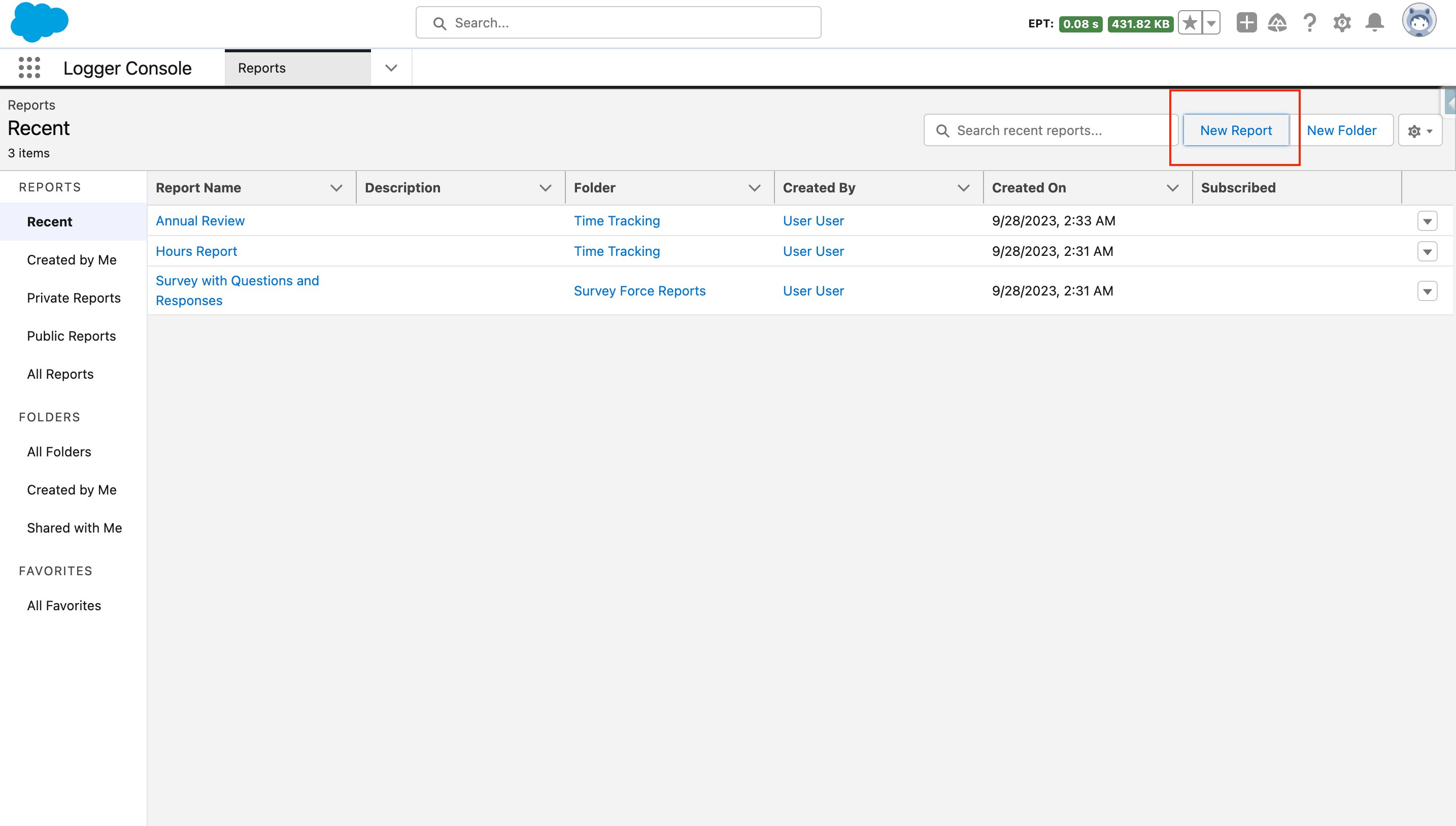
1. Öffnen Sie oben auf der Salesforce-Startseite den Tab „Berichte“. Klicken Sie oben auf der Seite auf die Schaltfläche „Neuer Bericht“.
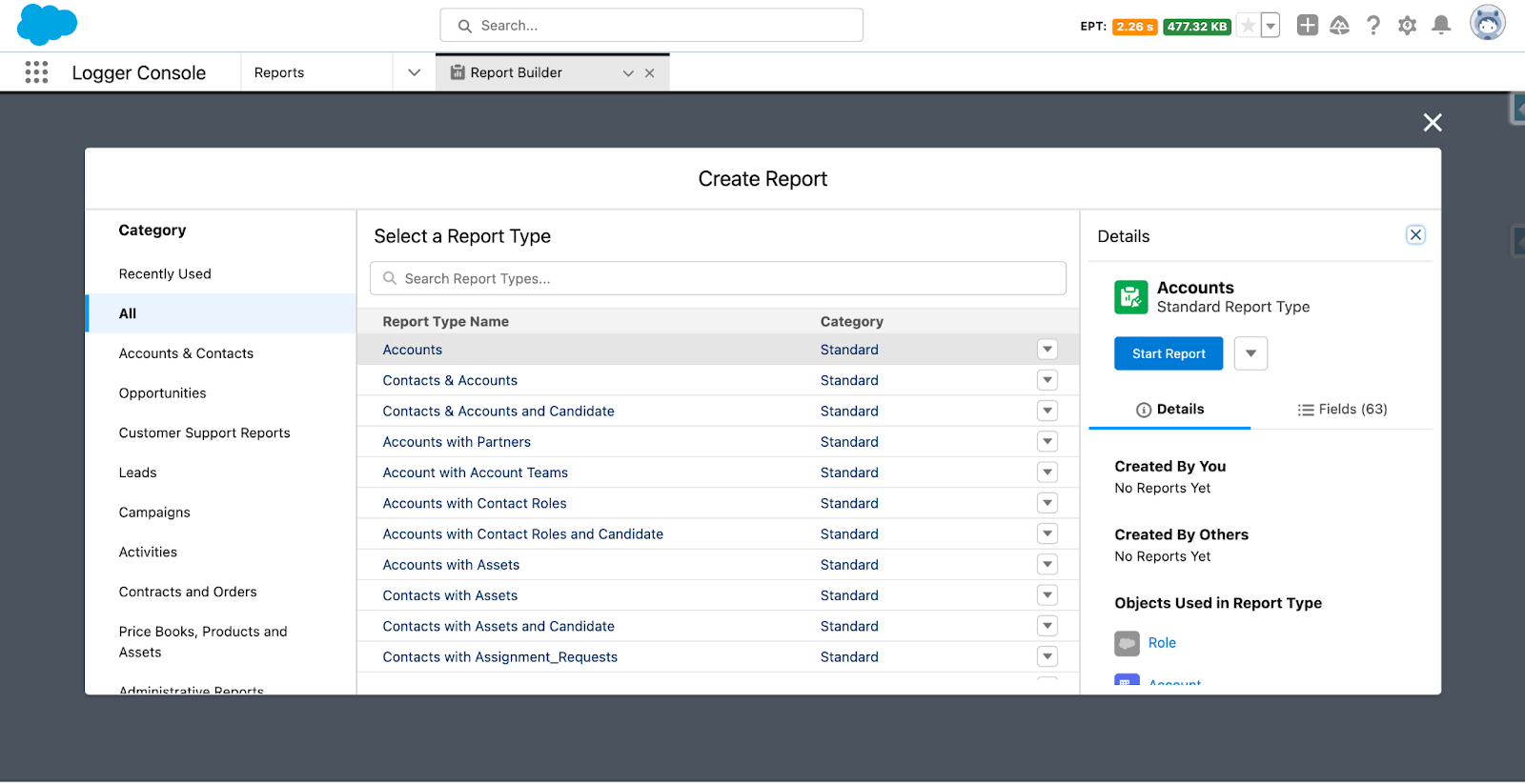
2. Nach dem Klick auf „Neuer Bericht“ werden Sie aufgefordert, den Berichtstyp auszuwählen, etwa Verkaufschancen, Leads, Accounts, Kontakte usw. Ein Klick auf den Namen eines Berichtstyps öffnet einen Seitenbereich mit weiteren Informationen, darunter die Objekte dieses Berichtstyps und die Felder, die zur Anzeige oder zum Filtern verwendet werden können.
3. Sobald Sie den Berichtstyp ausgewählt haben, leitet Salesforce Sie zur Arbeitsfläche weiter, auf der Sie Filter anwenden können (bestimmte Zeiträume, bestimmte Regionen usw.). Tippen Sie einfach auf den Tab „Filter“, um Ihre Datenanalyse weiter zu verfeinern. Aktivieren Sie „Vorschau automatisch aktualisieren“, um das Ergebnis zu sehen.

4. Fügen Sie nach dem Anwenden der Filter die Felder hinzu, die Ihr Bericht enthalten soll, und ordnen Sie sie an: Name, E-Mail, Telefonnummer usw. Bestimmte Felder werden in Standardberichten bereits angezeigt. Diese lassen sich entfernen, indem Sie das „X“ daneben auswählen. Neue Felder fügen Sie hinzu, indem Sie den Feldnamen in die Suchleiste eingeben und das Feld auswählen. Per Drag-and-drop können Sie die Felder außerdem gruppieren oder neu anordnen und das Ansichtsformat wählen.

5. Klicken Sie auf „Aktualisieren“, um die Änderungen zu sehen, und anschließend auf „Ausführen“, um eine visuelle Darstellung Ihrer Daten in Form von Tabellen, Diagrammen oder Grafiken zu erzeugen.

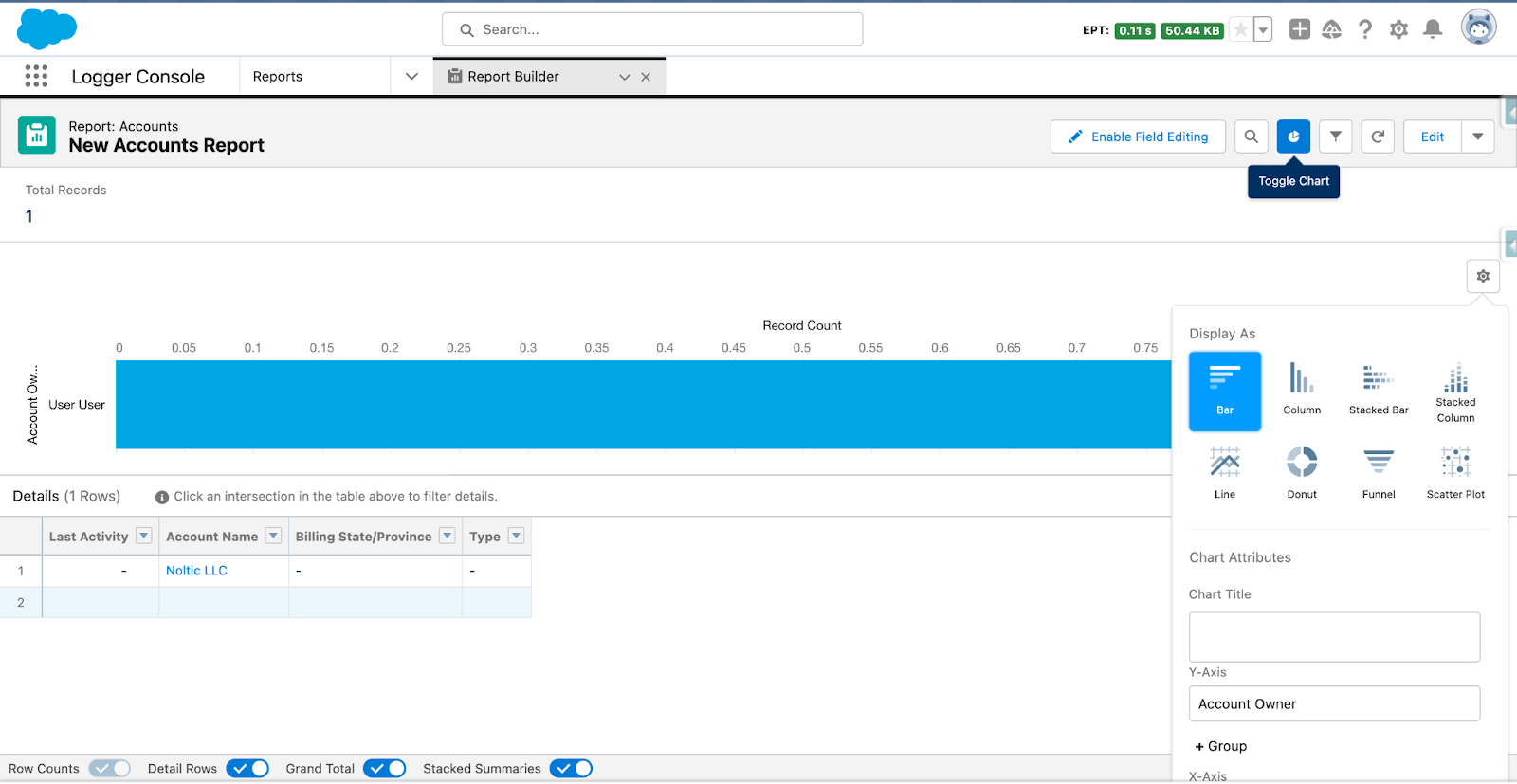
6. Sie können die Ansicht Ihres Berichts ändern, indem Sie auf die Schaltfläche „Diagramm umschalten“ klicken, um die Daten in einem passenden Format zu sehen.
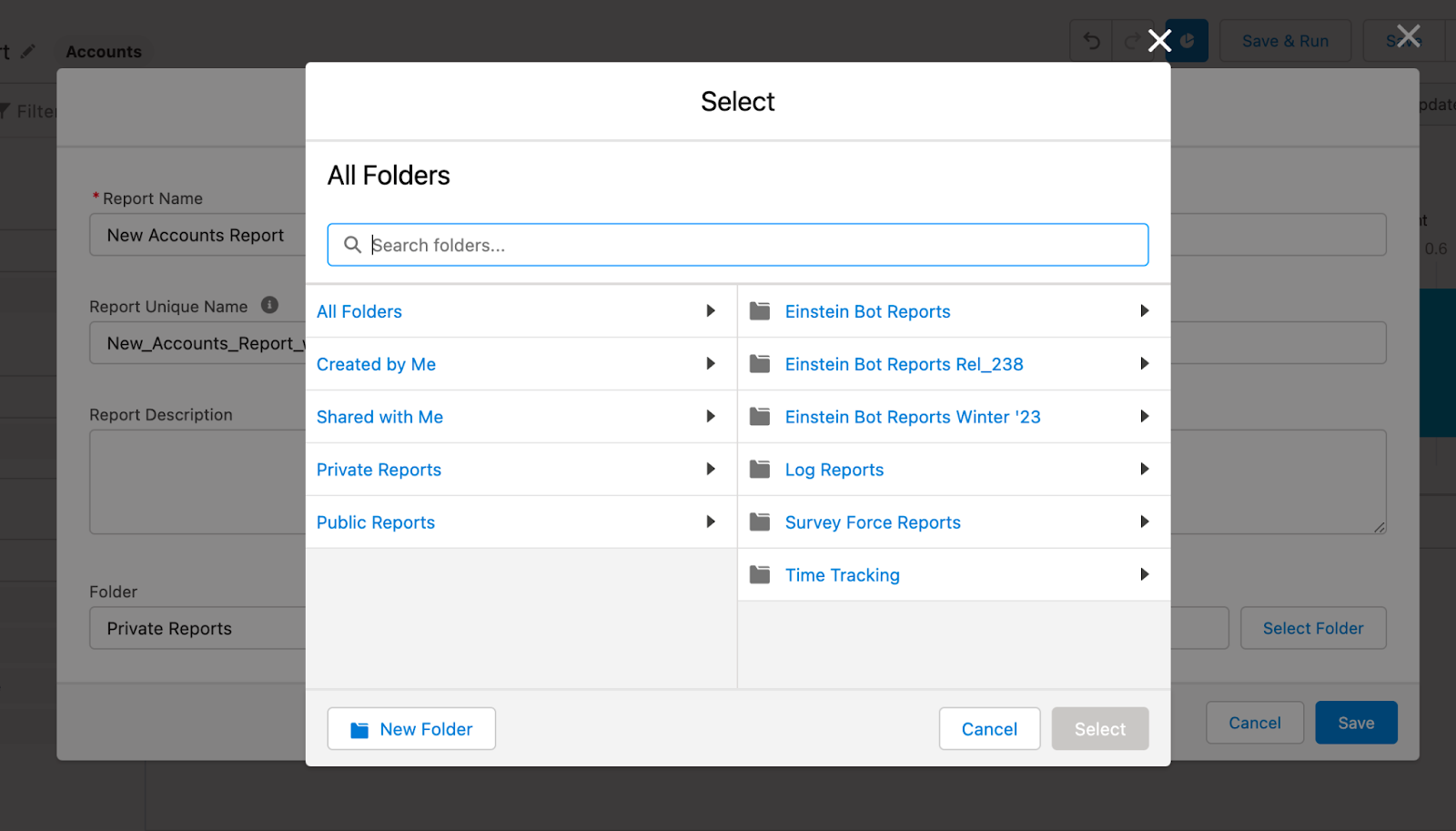
7. Geben Sie Ihrem Bericht einen aussagekräftigen, einprägsamen Namen und speichern Sie ihn an einem leicht zugänglichen Ort. Sie können die Sichtbarkeit des Berichts festlegen, also ob er privat bleibt oder mit bestimmten Anwendern geteilt wird.

8. Sie können den Bericht außerdem in einem Ordner ablegen, zur Aktualisierung einreihen und so planen, dass er zu einer bestimmten Zeit und in einer bestimmten Häufigkeit ausgeführt wird.
Bericht anpassen und optimieren
Die standardmäßigen Salesforce-Berichte passen nicht zwangsläufig zu den Anforderungen jedes Anwenders. Hier kommen Anpassung und Optimierung des Berichts ins Spiel. Drag-and-drop-Funktionen, das Gruppieren von Daten, das Einbinden von Diagrammen und Visualisierungen sowie bedingte Hervorhebungen helfen dabei, den Bericht zu erstellen, den Sie sich vorstellen.
Wir führen Sie durch den Prozess.
- Spalten per Drag-and-drop neu anordnen: Um diese Funktion zu nutzen, bewegen Sie den Mauszeiger einfach über die Spaltenüberschrift, bis der Vierwegepfeil erscheint. Ziehen Sie die Spalte dann an die gewünschte Position und lassen Sie die Maustaste los. Diese Funktion ist besonders hilfreich, wenn Sie ähnliche Daten zusammenfassen oder wichtige Informationen hervorheben möchten.
- Daten für Zusammenfassungs- und Matrixberichte gruppieren: Das hilft, die Informationen in ein überschaubareres Format zu bringen. Um in Zusammenfassungs- oder Matrixberichten den Umsatz nach Region, Produkt oder Vertriebsmitarbeiter zu gruppieren, ziehen Sie einfach das Feld, nach dem gruppiert werden soll, in den Gruppierungsbereich links neben dem Bericht.
- Diagramme und Visualisierungen einbinden: Das ist eine hervorragende Möglichkeit, einen Bericht optisch ansprechender zu gestalten. Salesforce bietet mehrere Diagrammoptionen, darunter Balkendiagramme, Kreisdiagramme, Liniendiagramme und mehr. Klicken Sie in der Symbolleiste des Berichts-Builders auf „Diagramm hinzufügen“ und wählen Sie den Diagrammtyp aus. Konfigurieren Sie die Optionen, und das Diagramm erscheint in Ihrem Bericht.
- Wichtige Daten hervorheben: Mit dieser Funktion können Sie Zellen, Zeilen und Spalten anhand bestimmter Kriterien formatieren. Für die bedingte Hervorhebung wählen Sie die Spalte oder Zelle aus, die Sie formatieren möchten, und klicken in der Symbolleiste auf „Hervorhebungsregeln“. Legen Sie anschließend die Kriterien für die Formatierung und das passende Format fest.
Berichte planen und teilen
Viele Unternehmen haben Mühe, Stakeholder über die aktuellen Vertriebskennzahlen oder andere wichtige Informationen auf dem Laufenden zu halten, vor allem weil sie das manuell erledigen müssen. Salesforce löst dieses Problem mit der automatisierten Erstellung und Weitergabe von Berichten.
Automatische Berichtsausführung einrichten
Das ist wichtig, um Ihre Berichte regelmäßig auszuführen und Ihr Team auf dem Laufenden zu halten. So richten Sie die automatische Berichtsausführung ein:
- Öffnen Sie den Bericht, den Sie planen möchten, und klicken Sie auf die Schaltfläche „Bericht ausführen“.
- Klicken Sie auf der Berichtsansicht auf die Schaltfläche „Bericht planen“.
- Wählen Sie die Häufigkeit der Berichtsausführung: täglich, wöchentlich oder monatlich.
- Wählen Sie den Tag und die Uhrzeit, zu denen der Bericht ausgeführt werden soll.
- Speichern Sie Ihre Auswahl.
Ihr Bericht wird automatisch in der gewählten Häufigkeit ausgeführt, und Ihr Team erhält eine E-Mail-Benachrichtigung mit den neuesten Daten.
Bericht per E-Mail an bestimmte Salesforce-Anwender senden
Wenn Sie den aktuellen Bericht mit bestimmten Anwendern teilen möchten, gehen Sie wie folgt vor:
- Öffnen Sie den Bericht, den Sie teilen möchten, und klicken Sie auf die Schaltfläche „Bericht ausführen“.
- Klicken Sie auf der Berichtsansicht auf die Schaltfläche „E-Mail“ und wählen Sie „Als PDF anhängen“.
- Geben Sie die E-Mail-Adressen der Anwender ein, mit denen Sie den Bericht teilen möchten.
- Fügen Sie bei Bedarf einen Betreff und eine Nachricht zur E-Mail hinzu.
- Klicken Sie auf „Senden“, und schon sind Sie fertig.
Der Bericht wird als PDF-Anhang an die angegebenen Anwender gesendet. Sie können ihn öffnen, ohne sich bei Salesforce anzumelden.
Berichtssichtbarkeit und Freigabeeinstellungen verstehen
Legen Sie abschließend die Sichtbarkeit und die Freigabeeinstellungen des Berichts fest, damit die gewünschte Zielgruppe Zugriff hat. Hier ein kurzer Überblick:
- Privat: Nur der Besitzer des Berichts und Anwender mit entsprechender Berechtigung können ihn ansehen.
- Öffentlich: Alle Anwender in der Organisation können den Bericht ansehen, aber nicht bearbeiten oder löschen.
- Öffentlich mit Untergebenen: Alle Anwender in der Organisation können den Bericht und die zugrunde liegenden Datensätze ansehen, aber nur der Besitzer des Berichts und seine Untergebenen können ihn bearbeiten oder löschen.
- Freigabe: Sie können einen Bericht für bestimmte Anwender, Gruppen, Rollen oder Territorien freigeben.
So ändern Sie die Freigabeeinstellungen Ihres Berichts:
- Öffnen Sie den Bericht, den Sie teilen möchten, und klicken Sie auf die Schaltfläche „Teilen“.
- Wählen Sie die Freigabeoption, die Ihren Anforderungen entspricht.
- Fügen Sie die Anwender oder Gruppen hinzu, mit denen Sie den Bericht teilen möchten.
- Klicken Sie auf „Speichern“, und schon sind Sie fertig.
Häufige Herausforderungen und Tipps
Beim Erstellen eines Berichts in Salesforce können mehrere typische Herausforderungen auftreten. Eine davon ist, sicherzustellen, dass die Berichtskriterien korrekt und relevant sind. Dazu gehört, die passenden Objekte und Felder auszuwählen sowie geeignete Filter und Gruppierungskriterien festzulegen. Ein ähnliches Problem kann bei der Wahl des passenden Formats und Layouts auftreten, mit dem sich die Daten wirkungsvoll darstellen lassen. Deshalb müssen Sie die Zielgruppe Ihrer Berichte kennen.
Eine weitere Herausforderung ist der Umgang mit großen Datenmengen. Berichte in Salesforce können oft sehr viele Daten zurückliefern, und Anwender müssen unter Umständen Maßnahmen ergreifen, um Systemgrenzen nicht zu erreichen. Dazu kann gehören, geeignete Berichtstypen auszuwählen oder Berichtsfilter für maximale Effizienz zu optimieren.
Ebenso entscheidend ist es, Datengenauigkeit und Vollständigkeit sicherzustellen. Die Datenquelle sollte zuverlässig und aktuell sein, was die Zusammenarbeit mit anderen Abteilungen oder Teams erfordern kann, damit die Daten korrekt im System erfasst werden. Außerdem sollte der Bericht Daten leicht verständlich und handlungsorientiert darstellen.
Schließlich können Herausforderungen bei der Anpassung von Berichten und der Datenbearbeitung auftreten. Salesforce bietet Tools, um Berichtsdaten zu ändern oder zu bearbeiten, darunter Filter, Gruppierungen und Formelfelder. Es braucht jedoch Zeit, den Umgang mit diesen Tools und die zugrunde liegende Datenstruktur zu erlernen.
Nutzen Sie unsere Tipps für eine wirkungsvolle Datendarstellung:
- Bevor Sie einen Bericht erstellen, legen Sie ein klares Ziel fest. Welche Erkenntnisse möchten Sie aus den Daten gewinnen? Welche Fragen möchten Sie beantworten? Achten Sie darauf, dass Ihre Ziele spezifisch, messbar, erreichbar, relevant und terminiert sind (SMART).
- Achten Sie darauf, dass Sie den richtigen Berichtstyp wählen, der zu Ihren Zielen passt und zur Art der Daten, die Sie analysieren möchten.
- Ein klarer, prägnanter Titel hilft Ihnen und Ihrer Zielgruppe, Zweck und Kontext des Berichts schnell zu erfassen. Vermeiden Sie generische Titel wie „Verkaufsbericht 1“ und verwenden Sie stattdessen spezifischere Titel wie „Monatlicher Verkaufsbericht nach Territorium“.
- Ordnen Sie Daten so an, dass sie leicht verständlich und gut aufzunehmen sind. Verwenden Sie aussagekräftige Überschriften und Zwischenüberschriften, um zusammengehörige Daten zu gruppieren. Überfrachten Sie den Bericht nicht mit unnötigen Datenpunkten oder Visualisierungen.
- Visualisierungen wie Kreis-, Balken- und Liniendiagramme helfen Ihnen, komplexe Daten schnell zu erfassen. Nutzen Sie Visualisierungen, um Trends, Muster und Zusammenhänge in den Daten hervorzuheben. Setzen Sie Farben und Beschriftungen gezielt ein, damit Anwender die Visualisierungen besser entschlüsseln können.
- Zeiträume sind bei vielen Berichten ein entscheidender Aspekt, besonders bei solchen, die Veränderungen über die Zeit verfolgen. Achten Sie darauf, dass Ihr Bericht die passenden Zeiträume enthält, etwa monatlich, quartalsweise oder jährlich.
- Filter sind eine wirkungsvolle Möglichkeit, Berichte anzupassen, indem Daten je nach Bedarf ein- oder ausgeschlossen werden. Nutzen Sie Filter, um bestimmte Daten hervorzuheben, die für bestimmte Stakeholder oder Ziele relevant sind.
- Liefern Sie Kontext zu den Daten in Ihrem Bericht, etwa Definitionen, Erläuterungen und Verweise auf externe Datenquellen. Das kann Anwendern helfen, die Daten umfassender und kritischer zu verstehen.
Mehr über die praktische Anwendung von Datenmanagement erfahren Sie in der Fallstudie zu unserer Arbeit für ein Internet-of-Things-Unternehmen.




Salesforce API: alles, was Sie wissen sollten
zusammenarbeiten