A/B-Tests in Salesforce Marketing Cloud: Zwei Wege zum Ziel
Meta-Titel: A/B-Tests in Salesforce Marketing Cloud: Anleitung (2026)
Meta-Beschreibung: So führen Sie A/B-Tests in Salesforce Marketing Cloud mit Path Optimizer und Email Studio durch. Einfache Schritte und Gewinnerregeln von den Noltic-Experten.
URL: /stories/marketing-cloud-ab-testing
Fokus-Keyword: Marketing Cloud A/B-Test
<H1> A/B-Tests in Salesforce Marketing Cloud: Zwei Wege zum Ziel
Wie führt man A/B-Tests in Salesforce Marketing Cloud durch? Entdecken Sie zwei Methoden, ihre Funktionsweise und wann Sie welche einsetzen.
<H2> Das Wichtigste in Kürze
- Beim A/B-Test in Salesforce Marketing Cloud werden verschiedene E-Mail-Versionen verglichen, um zu sehen, welche besser abschneidet.
- Marketing Cloud ermöglicht es, E-Mails anhand von Betreffzeile, E-Mail, Inhaltsbereich, Absendername, Versanddatum und -uhrzeit sowie Preheader zu testen.
- Path Optimizer kann bis zu 10 Journey-Pfade testen und den Gewinner automatisch oder manuell auswählen.
- Email Studio vergleicht zwei Versionen und wählt die beste Option anhand der Unique-Öffnungsrate oder -Klickrate aus.
Es ist Zeit für eine E-Mail-Marketing-Kampagne. Sie schreiben eine E-Mail. Dann wählen Sie die Betreffzeile, feilen am Text, legen den Absendernamen fest und klicken auf Senden. Und dann warten Sie.
Haben die Empfänger sie geöffnet? Haben sie geklickt? War die Betreffzeile stark genug? Vielleicht hätte eine andere Version besser abgeschnitten.
Mit A/B-Tests in Marketing Cloud müssen Sie nicht raten und mögliche Szenarien vorhersagen. Sie können verschiedene E-Mail-Versionen an eine bestimmte Gruppe testen, sehen, was mehr Reaktionen bringt, und die beste Option an den Rest Ihrer Zielgruppe senden.
Salesforce Marketing Cloud bietet dafür tatsächlich zwei Wege: Path Optimizer im Journey Builder und A/B Testing in Email Studio.
Warum sind A/B-Tests wichtig? Was sind die wichtigsten Methoden, und wie funktionieren sie in der Praxis? All das behandeln wir in unserem Leitfaden.
<H2> Was ist ein A/B-Test in Salesforce Marketing Cloud?
Stellen Sie sich vor: Sie haben zwei Betreffzeilen. Beide sehen gut aus. Aber welche bringt die Empfänger tatsächlich dazu, die E-Mail zu öffnen?
Statt sich für eine zu entscheiden und auf das Beste zu hoffen, lassen Sie beim A/B-Test im E-Mail-Marketing die Daten sprechen.
Sie teilen Ihre Zielgruppe in Gruppen auf und senden jeder Gruppe eine andere Version der E-Mail. Dann vergleichen Sie die Ergebnisse – Öffnungen, Klicks oder Conversions. So sehen Sie, welche Version die bessere Resonanz erzielt. Anschließend senden Sie die erfolgreichste Option an den Rest der Kundenbasis.
Die Idee hinter A/B-Tests in Salesforce ist ganz einfach: Ändern Sie eine Sache, lassen Sie alles andere gleich und lassen Sie sich von Ihren Kunden zeigen, was funktioniert.
Mit der Zeit helfen Ihnen A/B-Tests, Ihre Zielgruppe besser zu verstehen und personalisierte E-Mail-Kampagnen erfolgreich umzusetzen. Und wenn Sie wissen, was funktioniert, fällt auch die Antwort auf die Frage leichter, wie man Massen-E-Mails in Salesforce versendet.
<H2> Was können Sie in Marketing Cloud per A/B-Test prüfen?
Marketing-Automatisierung mit Salesforce hilft Ihnen, E-Mail-Kampagnen zu digitalisieren und aus den Reaktionen Ihrer Zielgruppe zu lernen. Was lässt sich also konkret testen?
Marketing Cloud ermöglicht Tests an sechs Bestandteilen einer E-Mail, von der Betreffzeile, die Empfänger zuerst sehen, bis zum Zeitpunkt, zu dem Ihre E-Mail im Posteingang landet. Jede Idee für E-Mail-A/B-Tests beantwortet eine andere Frage dazu, was Ihre Zielgruppe zum Öffnen, Klicken oder Interagieren bewegt. Schauen wir uns die einzelnen Elemente einer E-Mail an:
<H3> Betreffzeile – öffnen die Empfänger diese E-Mail?
Erstellen Sie zwei Betreffzeilen und sehen Sie, welche mehr Öffnungen erzielt. Für jede Betreffzeile im A/B-Test stehen Ihnen bis zu 256 Zeichen zur Verfügung.
Vergleichen Sie zum Beispiel eine nutzenorientierte Betreffzeile wie „Halbieren Sie Ihre Angebotszeit“ mit einer neugierig machenden wie „Der Angebotsfehler, den die meisten Teams machen“.
<H3> E-Mail-Version – funktioniert die gesamte E-Mail anders besser?
Testen Sie zwei verschiedene E-Mails, wenn Sie mehr als ein Element vergleichen möchten. Das kann ein anderes Layout, eine andere Botschaft oder ein anderes Angebot sein.
<H3> Inhaltsbereich – welcher Inhalt erhält mehr Aufmerksamkeit?
Testen Sie zwei Inhaltsblöcke innerhalb derselben E-Mail und sehen Sie, welcher besser abschneidet.
Sie könnten zum Beispiel ein Hero-Bild mit einem kurzen Textblock an derselben Position vergleichen.
<H3> Absendername – von wem soll die E-Mail kommen?
Testen Sie zwei Absendernamen und sehen Sie, welcher mehr Interaktion erzielt. Sie können einen vorhandenen Absendernamen verwenden oder einen neuen eingeben.
Vergleichen Sie zum Beispiel „Noltic“ mit „Anna, Vertriebsmitarbeiterin bei Noltic“.
<H3> Versanddatum und -uhrzeit – wann interagiert Ihre Zielgruppe am ehesten?
Testen Sie zwei verschiedene Versandzeitpunkte und sehen Sie, welcher bessere Ergebnisse liefert. So finden Sie die Tage und Uhrzeiten heraus, an denen Ihre Zielgruppe Ihre E-Mails am ehesten öffnet und anklickt.
<H3> Preheader – bringt ein wenig zusätzlicher Kontext mehr Öffnungen?
Der Preheader ist der kurze Vorschautext, der in vielen Postfächern neben oder unter der Betreffzeile erscheint. Testen Sie zwei Versionen und sehen Sie, welche mehr Öffnungen erzielt.
Das funktioniert ähnlich wie ein Betreffzeilentest – eine kleine Änderung, die einen Unterschied machen kann.
In Salesforce Marketing Cloud Engagement können Sie diese Tests auf zwei Wegen durchführen: mit A/B Testing in Email Studio oder mit Path Optimizer in Journey Builder.
<H2> Path Optimizer vs. A/B Testing in Email Studio: Was passt wann?
Sowohl Path Optimizer als auch Email Studio helfen Ihnen herauszufinden, was funktioniert. Der Unterschied liegt darin, wo Sie eine E-Mail im A/B-Test durchführen und wie viele Versionen Sie vergleichen möchten.
Nutzen Sie Path Optimizer, wenn Ihr Test Teil einer Customer Journey ist oder Sie mehr als zwei Versionen vergleichen möchten. Nutzen Sie Email Studio, wenn Sie ein einzelnes E-Mail-Element in einem eigenständigen Versand testen möchten.
Path Optimizer (Journey Builder)
A/B Testing (Email Studio)
Am besten geeignet für
Tests innerhalb einer Customer Journey oder Tests mit 3+ Varianten
Schnelle Tests eines Elements in einer eigenständigen E-Mail oder einem Newsletter
Wo Sie den Test einrichten
Im Journey Builder als Aktivität auf der Journey-Arbeitsfläche
Email Studio → A/B Testing
Verglichene Versionen
Bis zu 10 Pfade
2 (A und B)
Was Sie testen
Komplette Journey-Pfade, jeweils mit eigenen E-Mails
Ein Element: Betreffzeile, E-Mail, Inhaltsbereich, Absendername, Versanddatum/-uhrzeit oder Preheader
Aufteilung der Zielgruppe
Gleichmäßig oder mit individuellem Prozentsatz pro Pfad
Ein festgelegter Testanteil, aufgeteilt auf A und B
Auswahl des Gewinners
Automatisch anhand des E-Mail-Engagements (Öffnungen, Klicks oder Abmeldungen) oder manuell
Automatisch anhand der höchsten Unique-Öffnungsrate oder Unique-Klickrate
Versand des Gewinners
Holdback-Kontakte erhalten den Gewinnerpfad (nur bei Zeitplan „Run Once“)
Der Rest der Zielgruppe erhält den Gewinner nach dem Auswertungszeitraum
Einrichtungsaufwand
Höher: erfordert eine Journey, eine Eintrittsquelle und eine Data Extension
Geringer: ein geführter Assistent mit sechs Schritten
Sie bauen Ihre Kampagne bereits im Journey Builder auf? Mit Path Optimizer testen Sie verschiedene Pfade, ohne die Journey zu verlassen.
Sie versenden eine einmalige E-Mail und möchten eine Betreffzeile, einen Absendernamen oder einen Preheader testen? Email Studio bietet Ihnen dafür eine einfachere Möglichkeit. Zu wissen, wann welches Tool sinnvoll ist, gehört zu den wichtigsten Grundlagen, um zu lernen, wie man Salesforce Marketing Cloud nutzt – mit Vorteilen für Ihre Business Units.
<H2> Option 1: Path Optimizer im Journey Builder nutzen
Path Optimizer ist eine Journey-Builder-Aktivität, mit der Sie bis zu 10 Versionen eines Journey-Pfads testen können. Sie können Journey Builder den Gewinner anhand des E-Mail-Engagements wie Öffnungen, Klicks oder Abmeldungen auswählen lassen oder den Gewinner manuell bestimmen.
<H3> Voraussetzungen
Stellen Sie vor dem Start sicher, dass Sie Folgendes haben:
- Die E-Mails, die Sie testen möchten, erstellt in Content Builder
- Eine Data Extension (DE) mit den Kontakten, die die Test-E-Mails erhalten sollen
So führen Sie einen A/B-Test mit Path Optimizer im Journey Builder durch:
→ Öffnen Sie den Journey Builder:
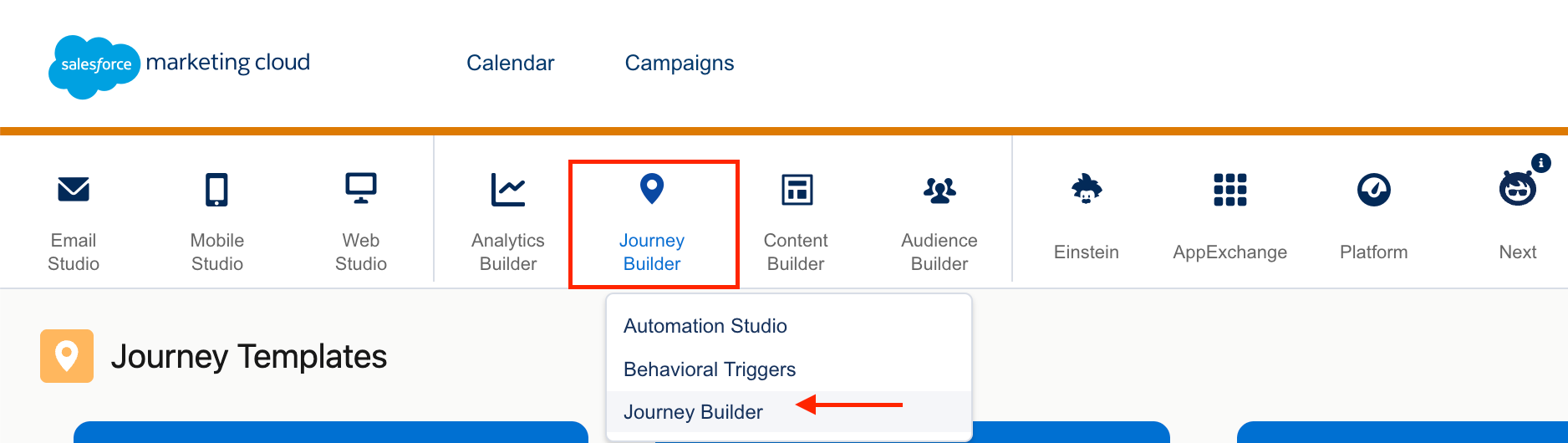
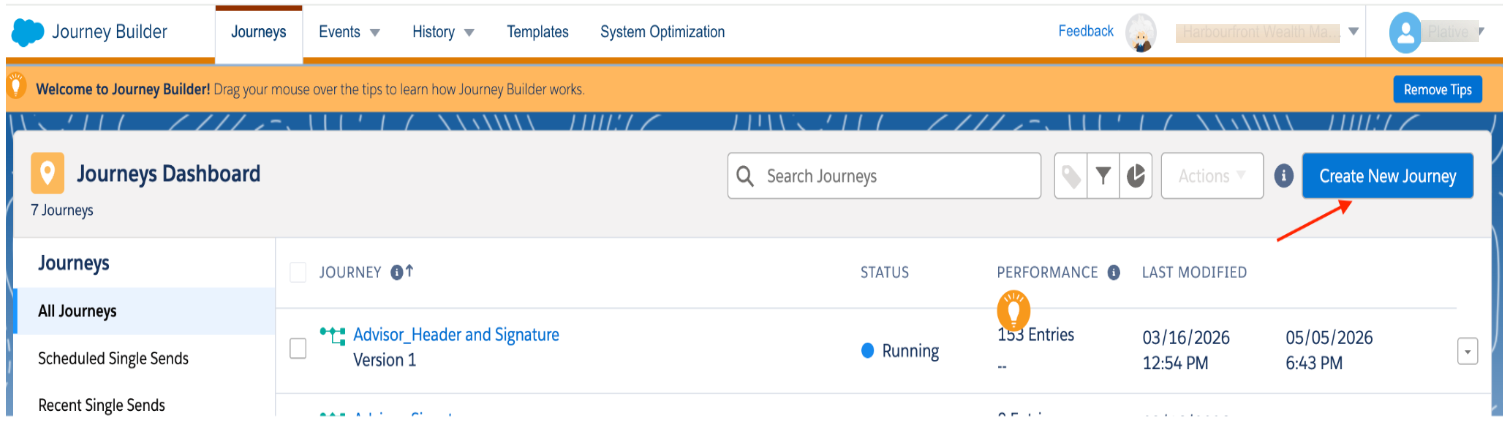
→ Klicken Sie auf Create New Journey, um eine Journey von Grund auf zu erstellen. Ziehen Sie dann die benötigten Elemente und Aktivitäten per Drag-and-drop auf die Arbeitsfläche.
Alternativ können Sie eine vorgefertigte Journey-Vorlage verwenden.
→ Öffnen Sie den Tab Templates und wählen Sie Path Optimizer Email A/B Test.
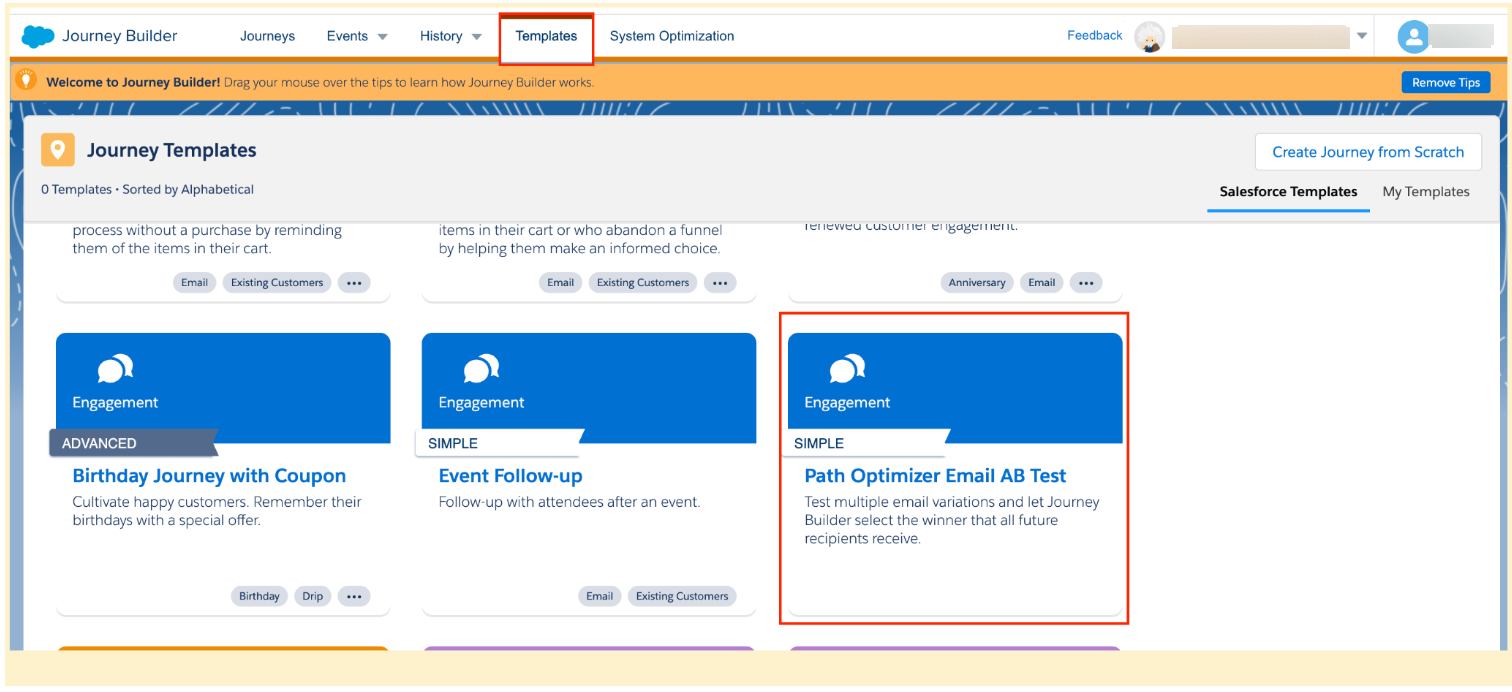
Nach der Auswahl der Vorlage sehen Sie die folgende Seite:
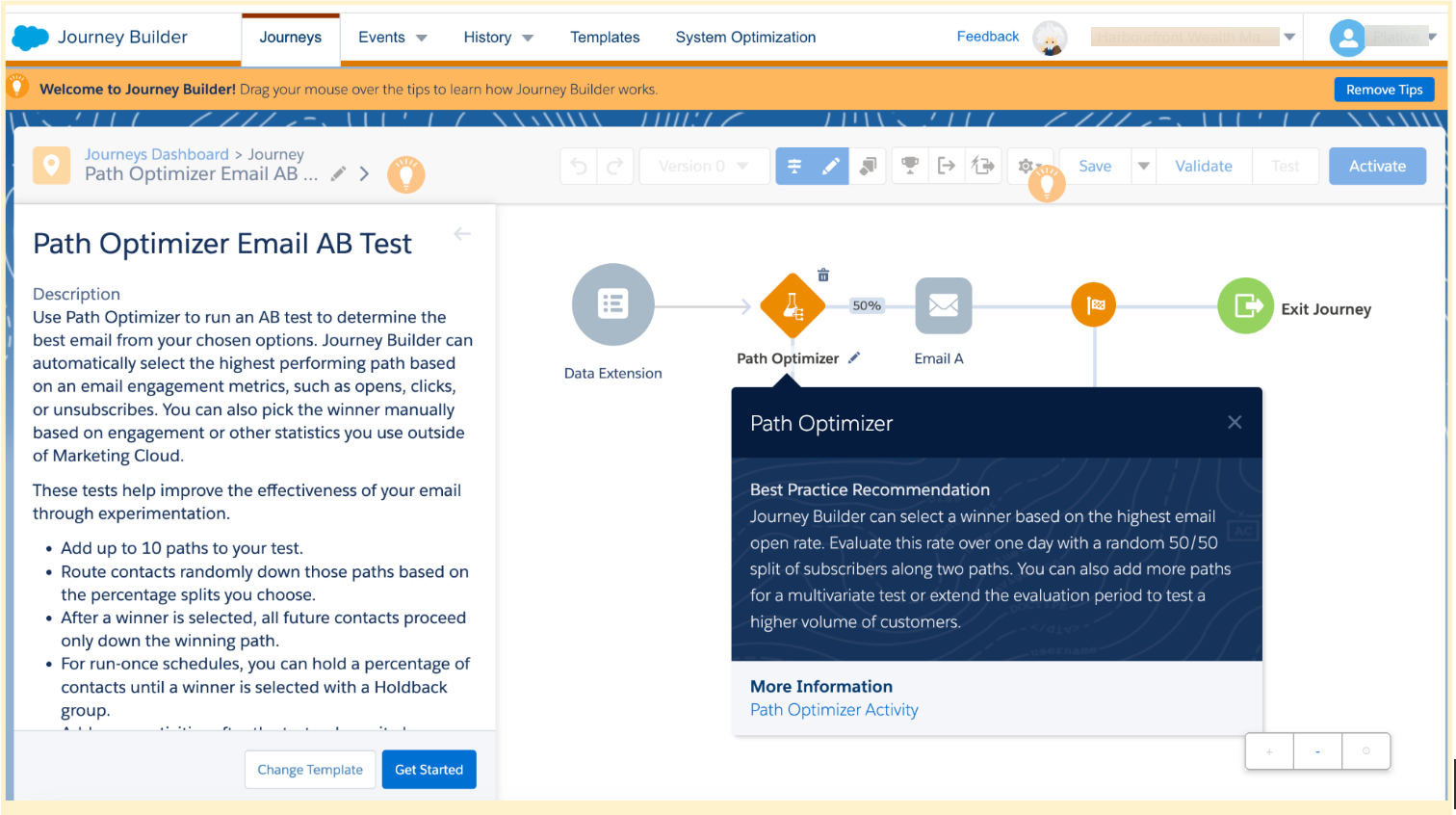
Mit der Aktivität Path Optimizer können Sie bis zu 10 Varianten eines Journey-Pfads testen und sehen, welche am besten abschneidet. Sie können Journey Builder den Gewinner automatisch anhand von E-Mail-Kennzahlen wie Öffnungen, Klicks oder Abmeldungen auswählen lassen. Sie können die Ergebnisse auch prüfen und den Gewinner manuell anhand der in Marketing Cloud erfassten Kennzahlen bestimmen.
<H3> So konfigurieren Sie Path Optimizer
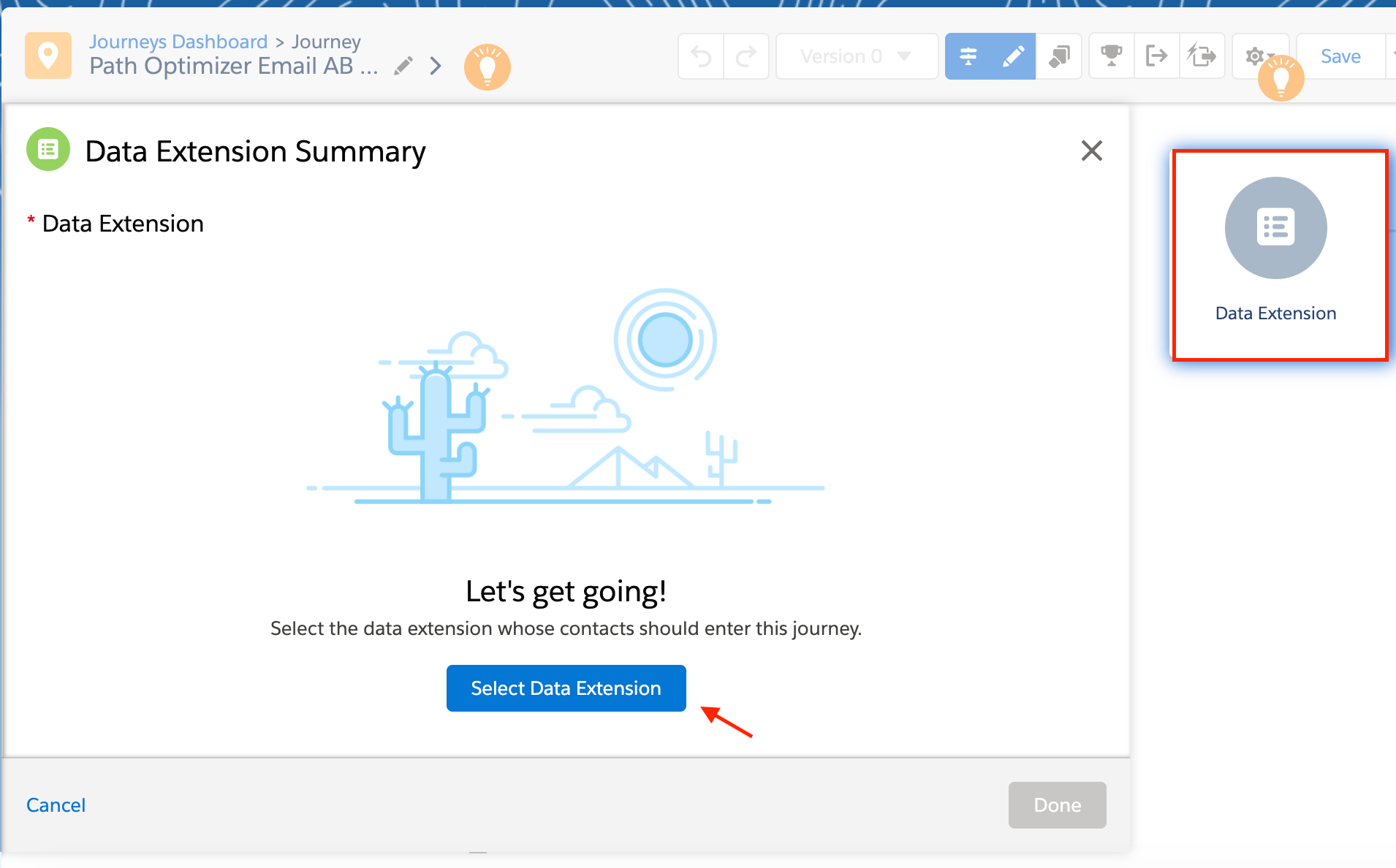
<H4> Schritt 1: Eintrittsquelle auswählen
Wählen Sie zunächst die Data Extension aus, die die Zielgruppe für Ihren Test enthält. Legen Sie dann den Ausführungsplan der Journey fest.
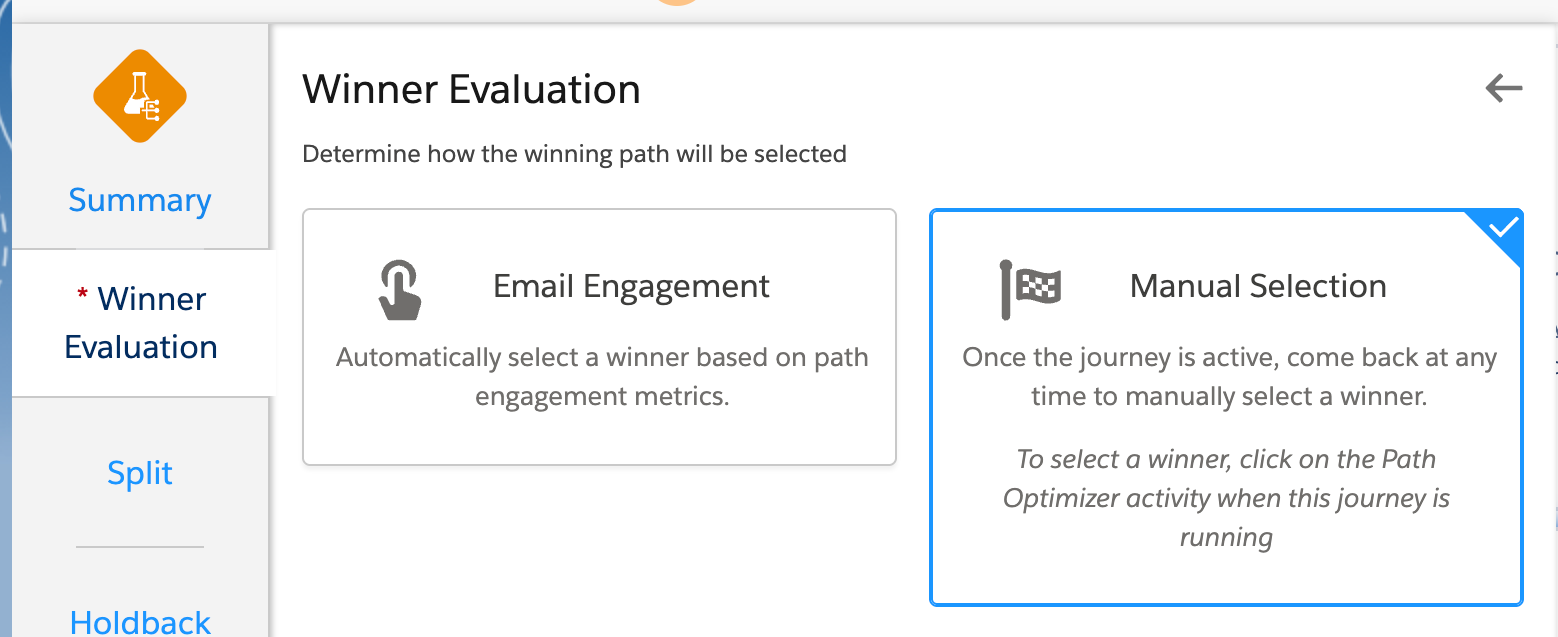
<H4> Schritt 2: Gewinnerauswertung konfigurieren
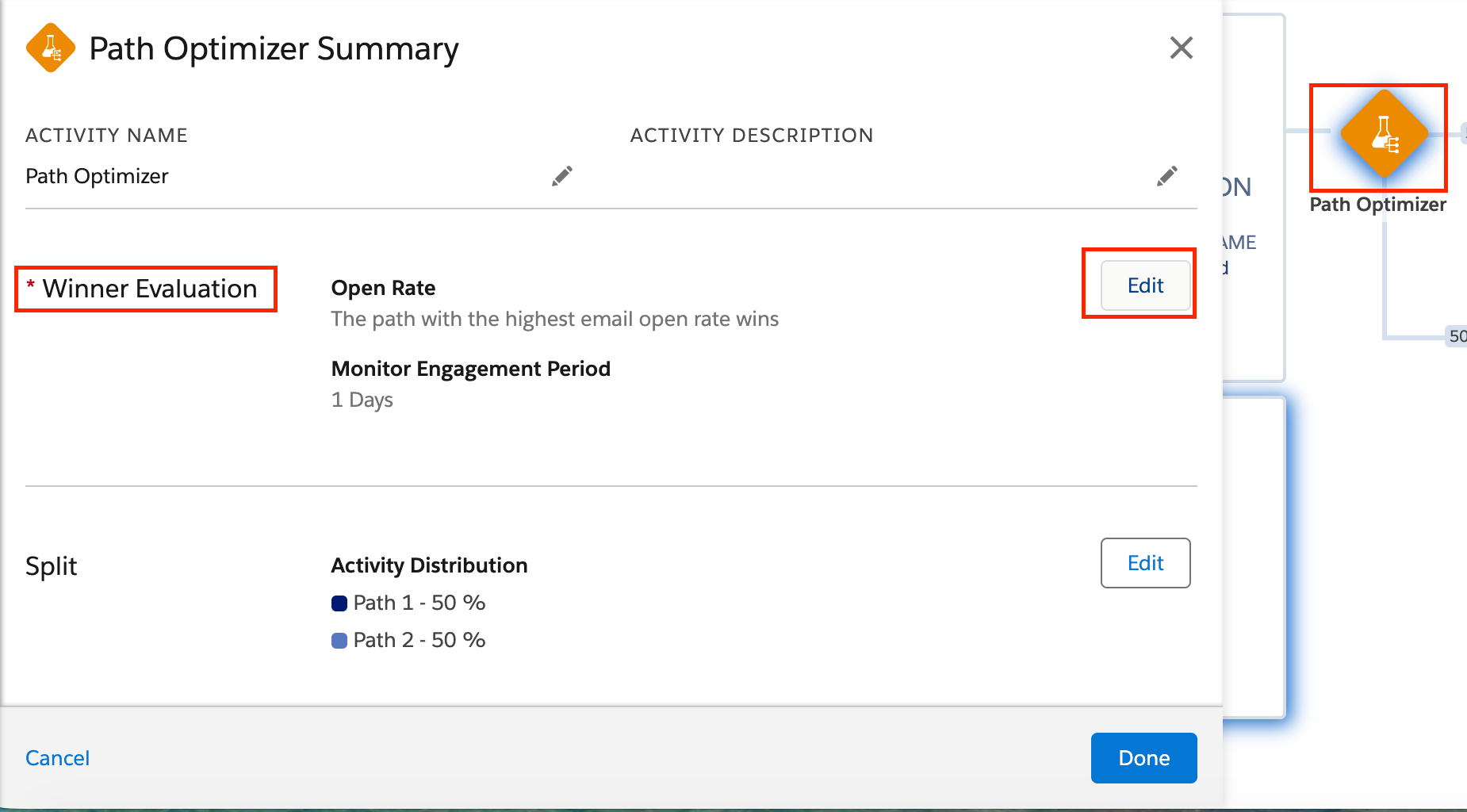
Wählen Sie Path Optimizer und gehen Sie zum Abschnitt Winner Evaluation. Klicken Sie auf Edit.
Legen Sie fest, wie der Gewinnerpfad ausgewählt werden soll, und klicken Sie auf Summary.
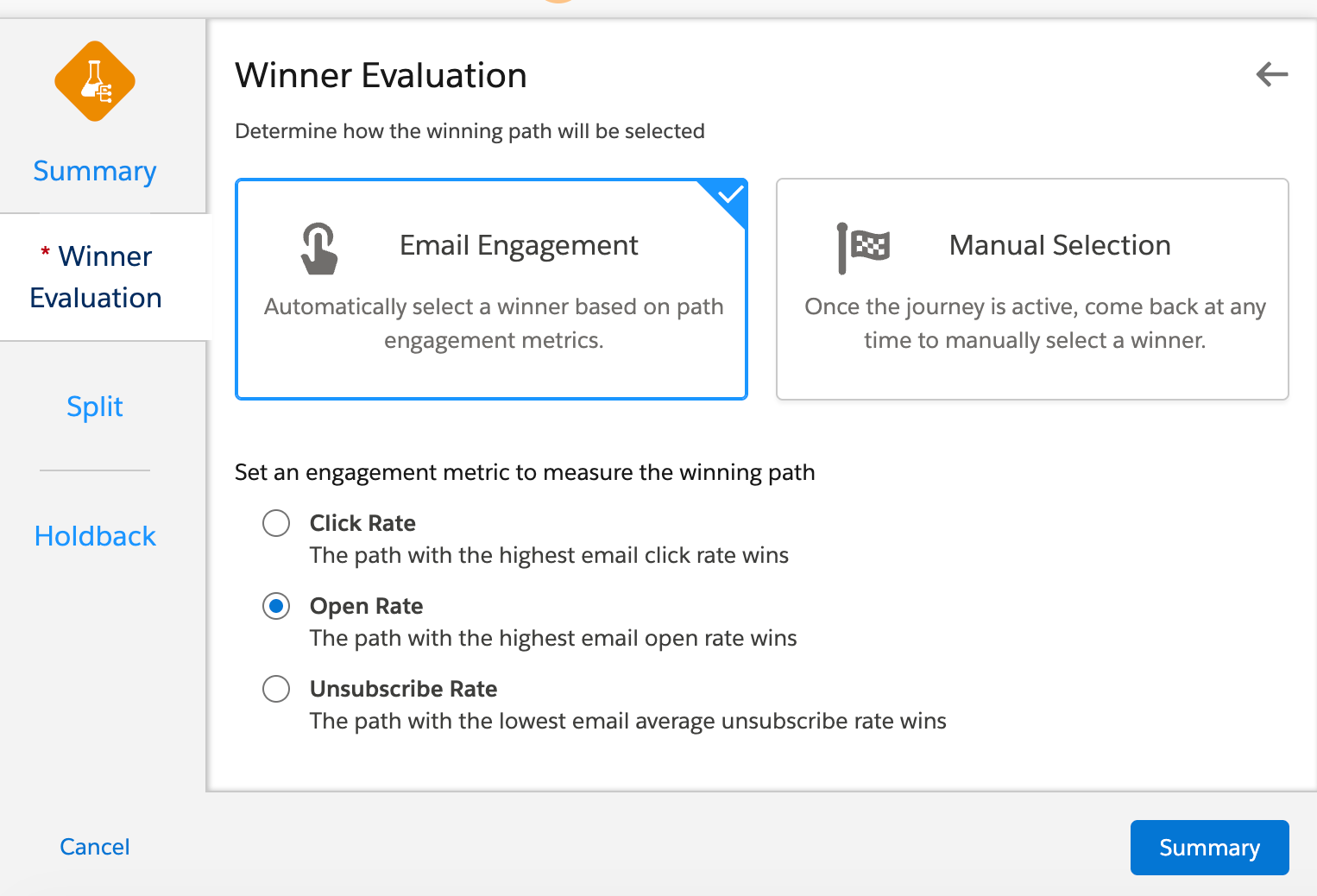
Sie haben zwei Optionen:
- Email Engagement: Journey Builder wählt den Gewinnerpfad automatisch anhand von Engagement-Daten wie Öffnungen, Klicks oder Abmeldungen aus.
- Manual Selection: Sie prüfen die Ergebnisse und wählen den Gewinnerpfad nach Ihrem eigenen Ermessen aus.
<H4> Schritt 3: Pfad konfigurieren
Wählen Sie Path Optimizer und klicken Sie unter Path auf Edit.
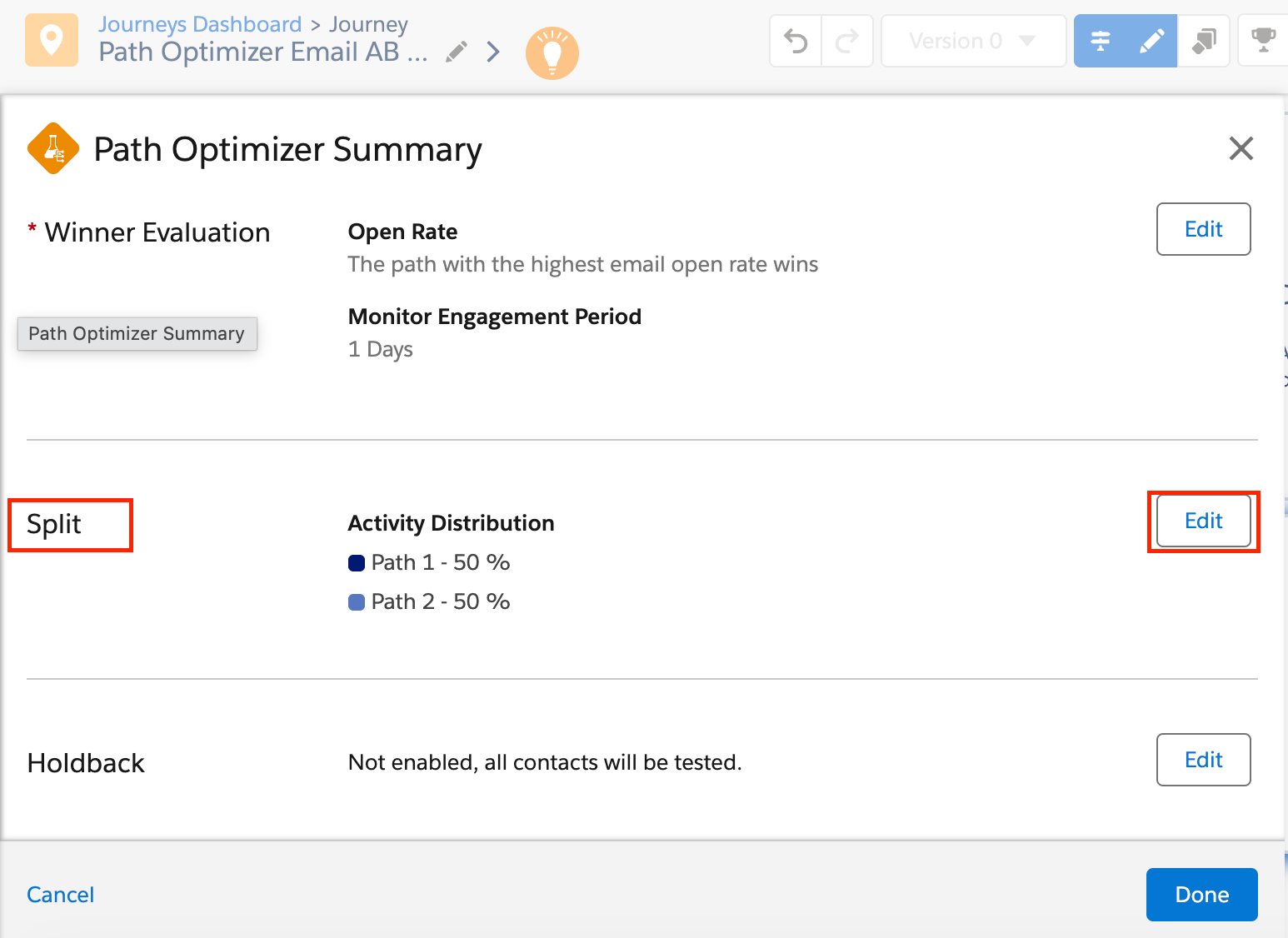
Fügen Sie auf der Seite Split Pfade hinzu oder entfernen Sie sie, und legen Sie für jeden den Zielgruppenanteil in Prozent fest. Sie können die Zielgruppe gleichmäßig oder mit individuellen Prozentsätzen aufteilen.
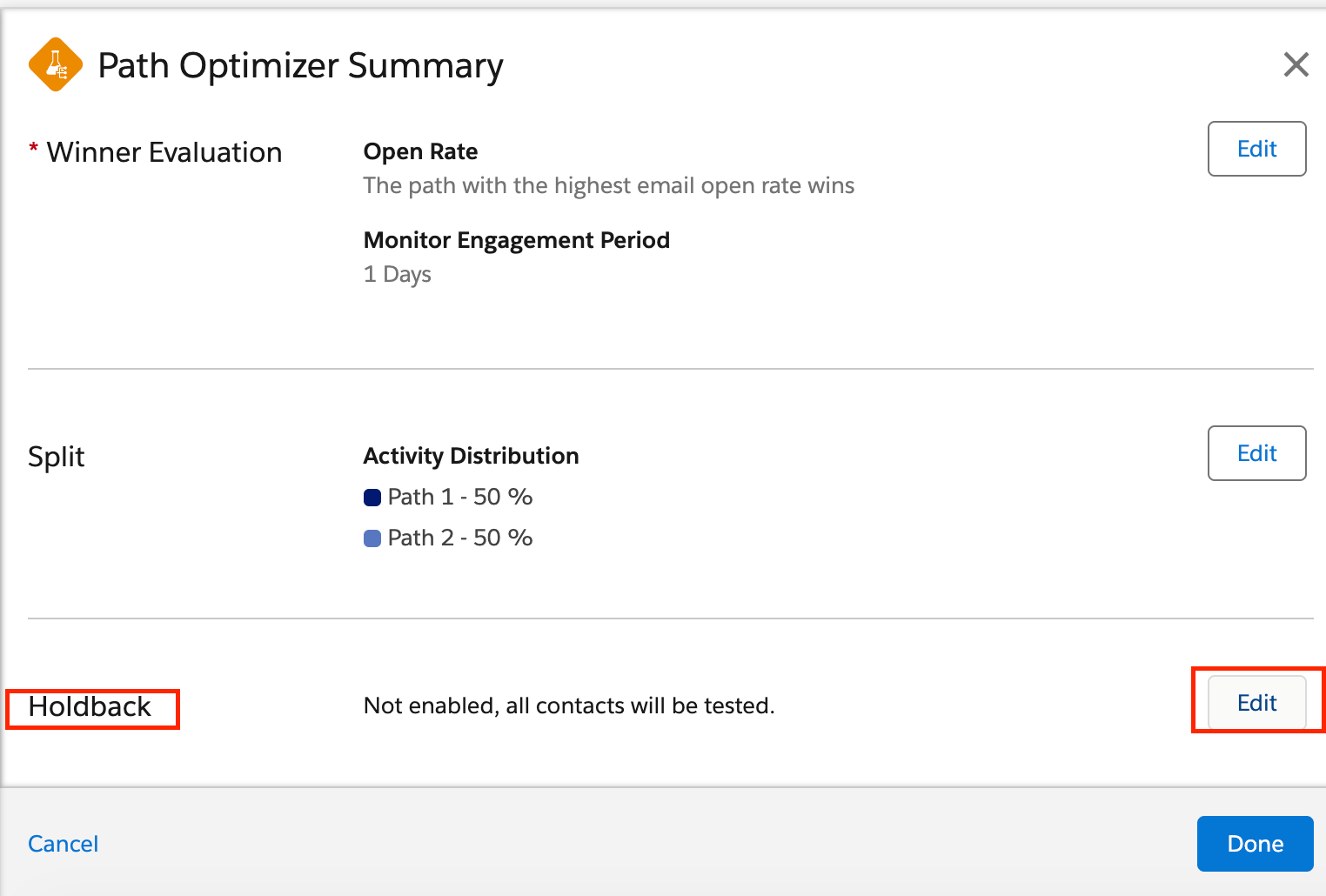
Erstellen Sie die benötigte Anzahl an Pfaden, legen Sie für jeden den Zielgruppenanteil fest und klicken Sie auf Summary.
<H4> Schritt 4: Holdback konfigurieren
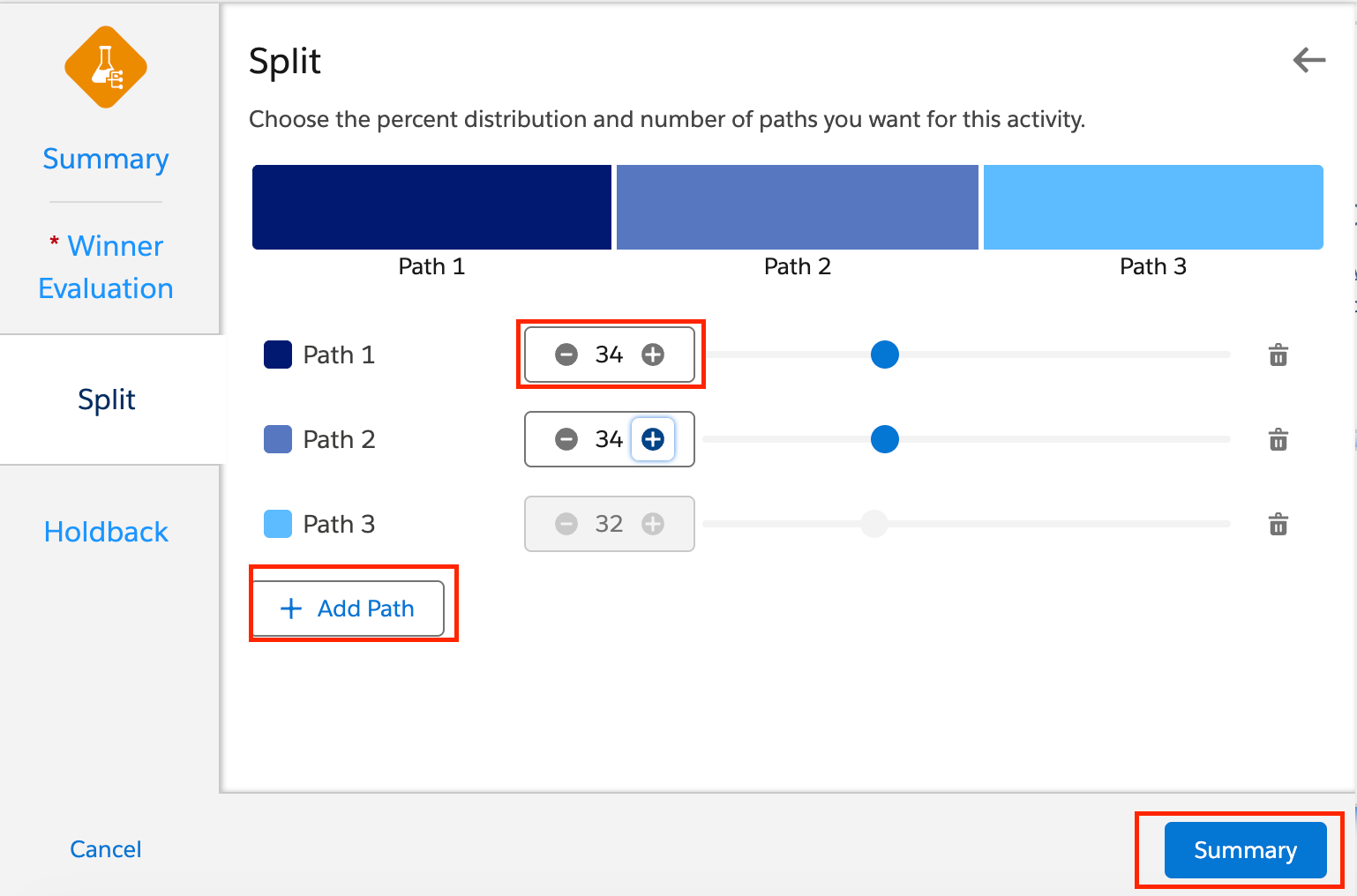
Ein Holdback hält einen Prozentsatz Ihrer Zielgruppe zurück, bis der Gewinnerpfad ausgewählt ist. Diese Kontakte erhalten dann den Gewinnerpfad.
Hinweis: Holdback ist nur verfügbar, wenn die Journey einen Zeitplan Run Once verwendet.
<H4> Schritt 5: E-Mail-Nachrichten auswählen
Wählen Sie die für jeden Pfad erstellten E-Mails aus und klicken Sie auf Done.
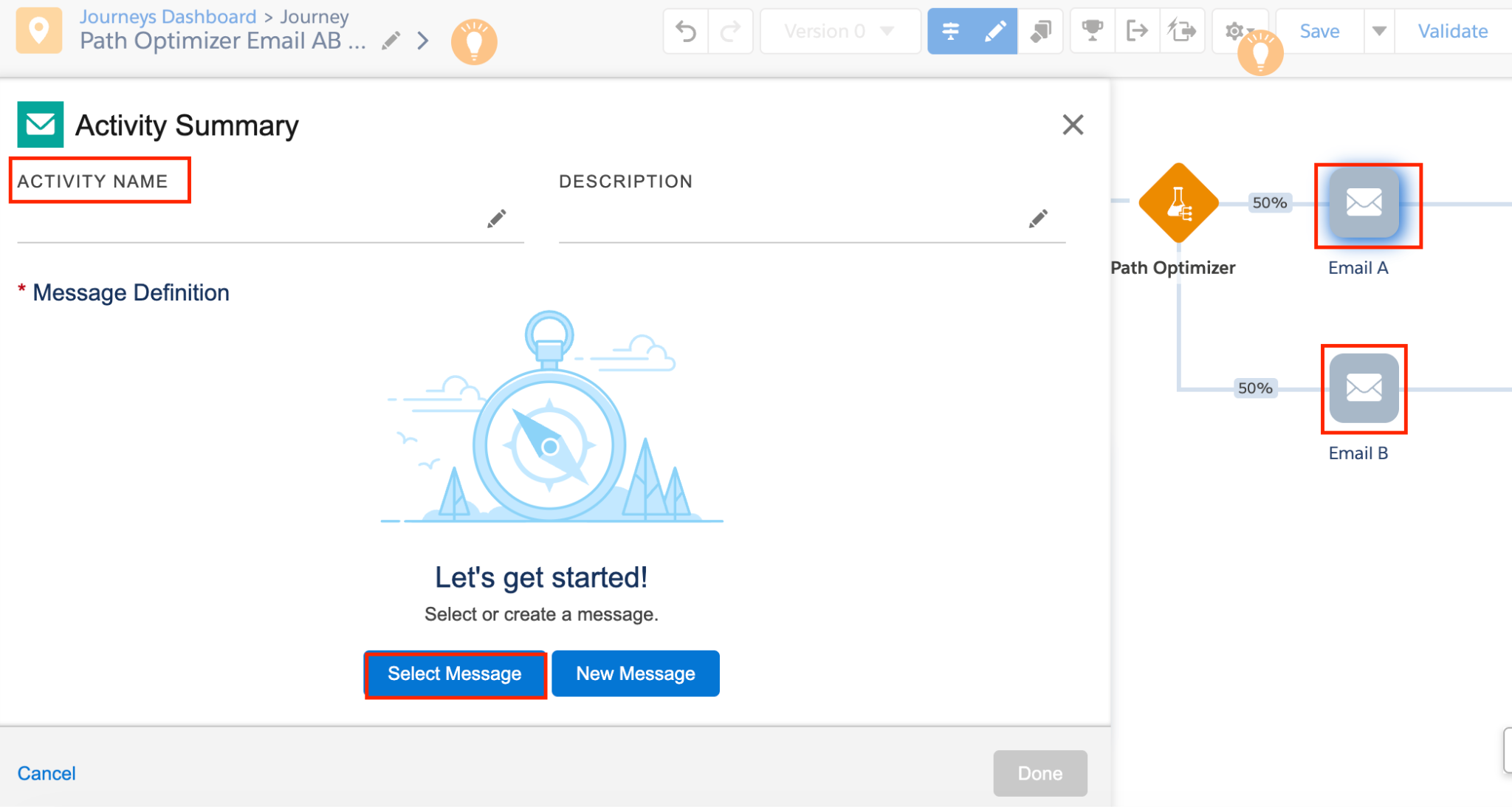
<H4> Schritt 6: Journey-Einstellungen konfigurieren
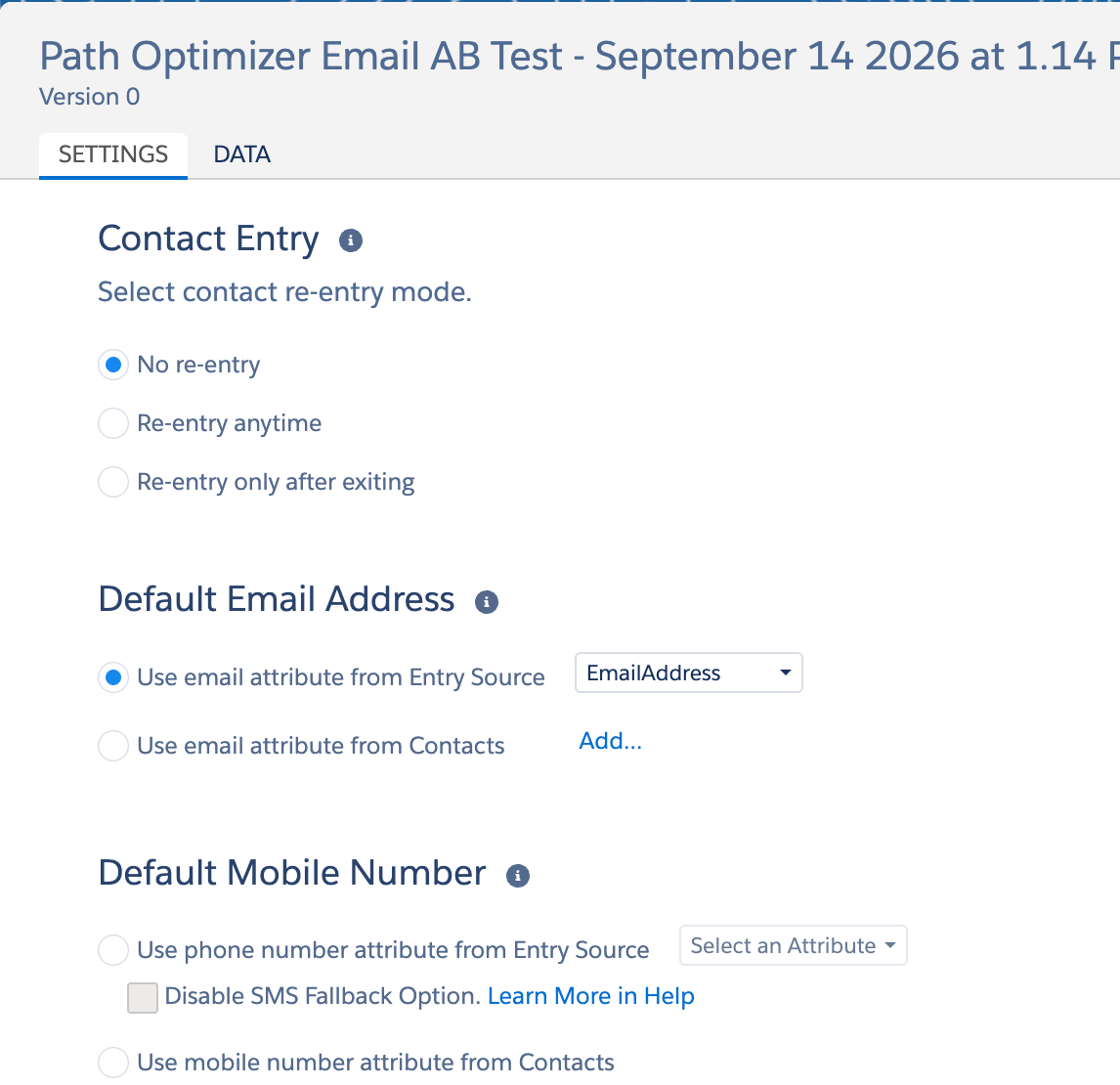
Passen Sie die Journey Settings an die Anforderungen Ihrer Marketingkampagne an.
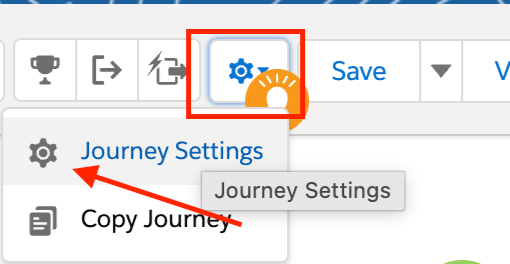
<H4> Schritt 7: Journey validieren und aktivieren
Prüfen Sie Ihre Journey und klicken Sie auf Validate, um nach Fehlern zu suchen. Wenn alles passt, klicken Sie auf Activate.
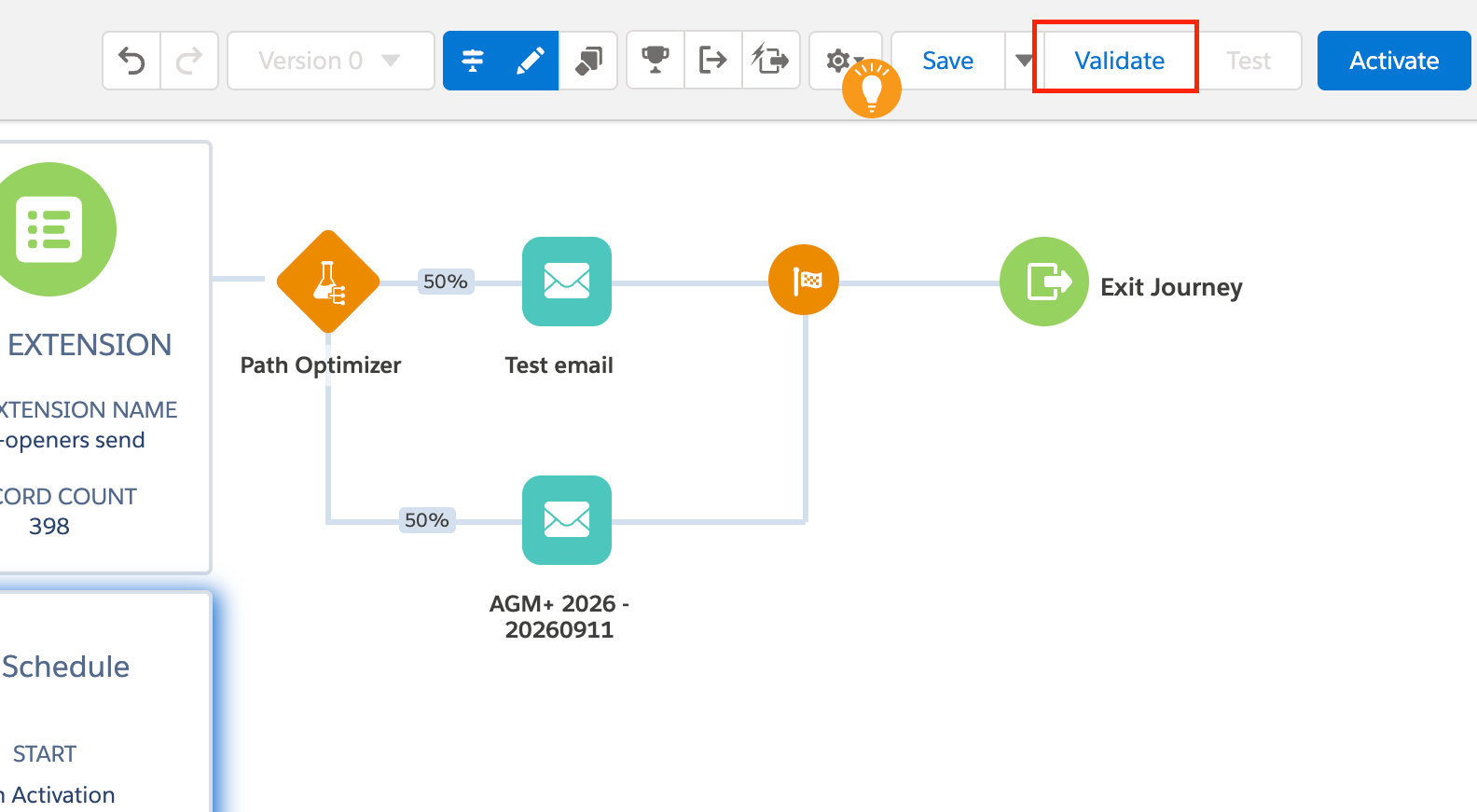
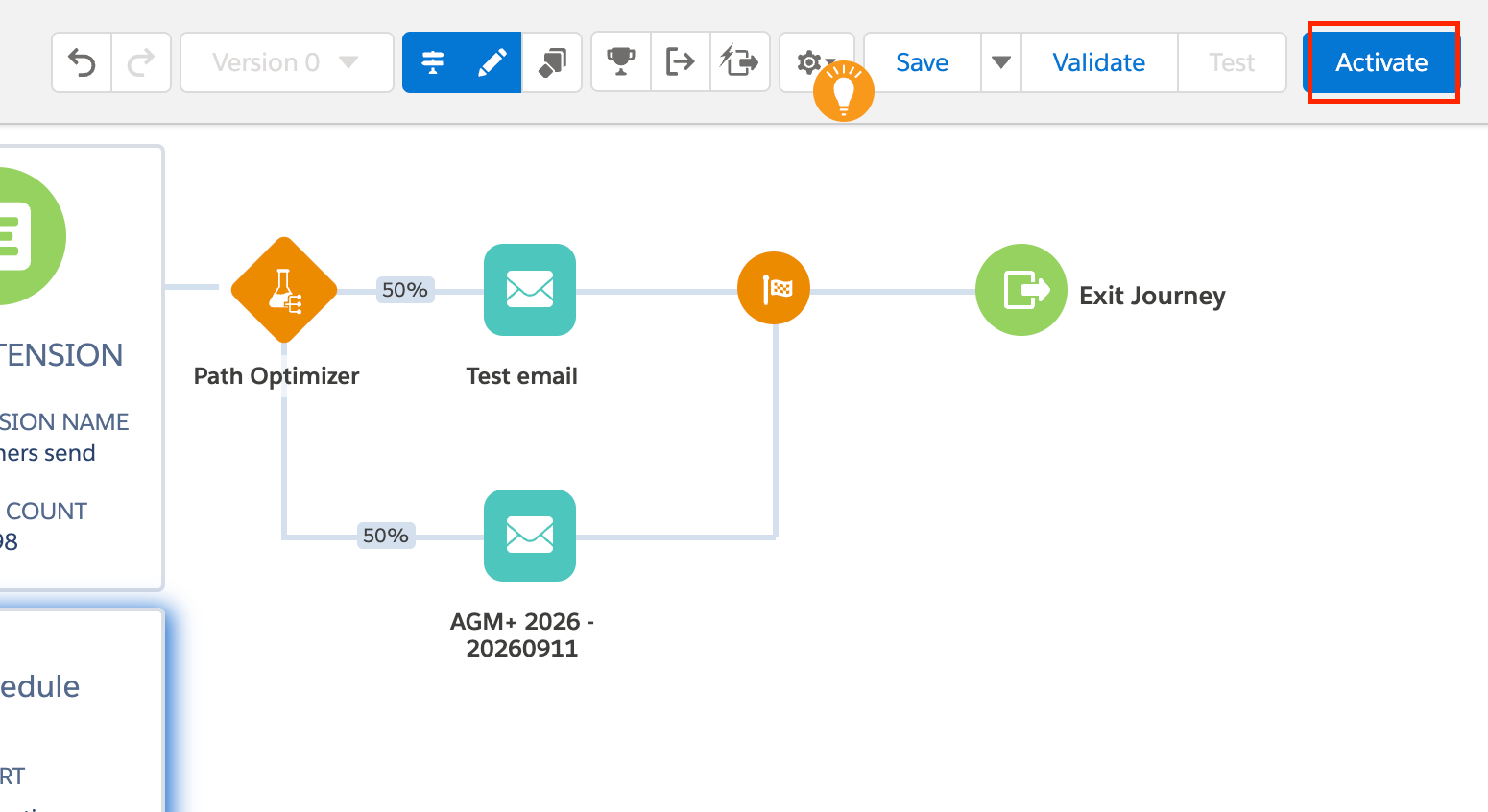
Ihre Journey ist jetzt live. Kontakte treten entsprechend der Konfiguration Ihrer Eintrittsquelle ein.
<H2> Option 2: So erstellen Sie einen A/B-Test in Email Studio
Mit Email Studio testen Sie zwei Versionen eines E-Mail-Elements und senden den Gewinner automatisch an den Rest Ihrer Zielgruppe. So erstellen Sie einen A/B-Test in Email Studio:
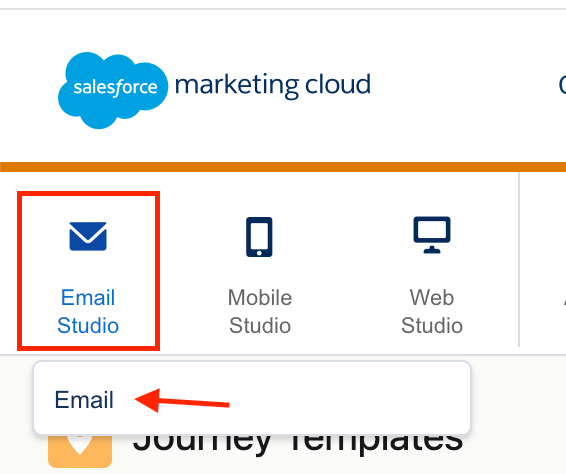
<H3> Schritt 1: A/B Testing öffnen
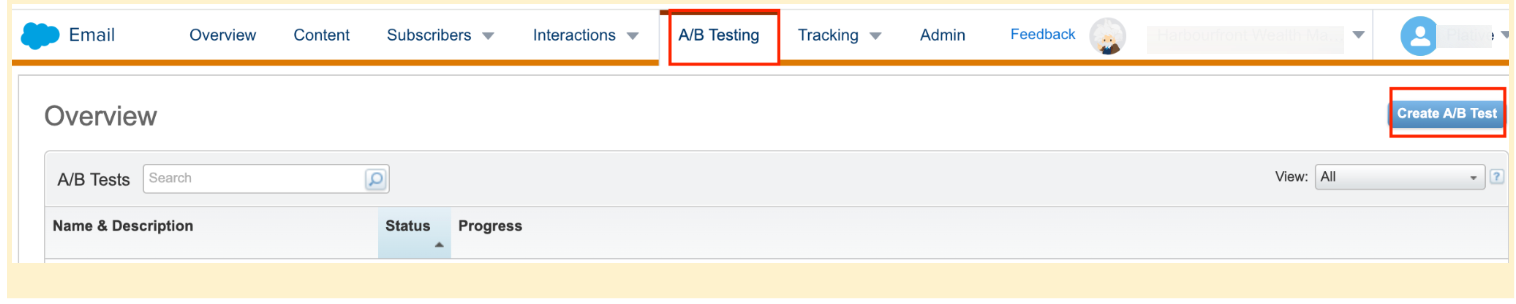
Gehen Sie zu Email → Email Studio → A/B Testing und wählen Sie Create A/B Test.
<H3> Schritt 2: A/B-Test erstellen
Wählen Sie auf der rechten Seite des Bildschirms Create A/B Test.
<H3> Schritt 3: Test konfigurieren
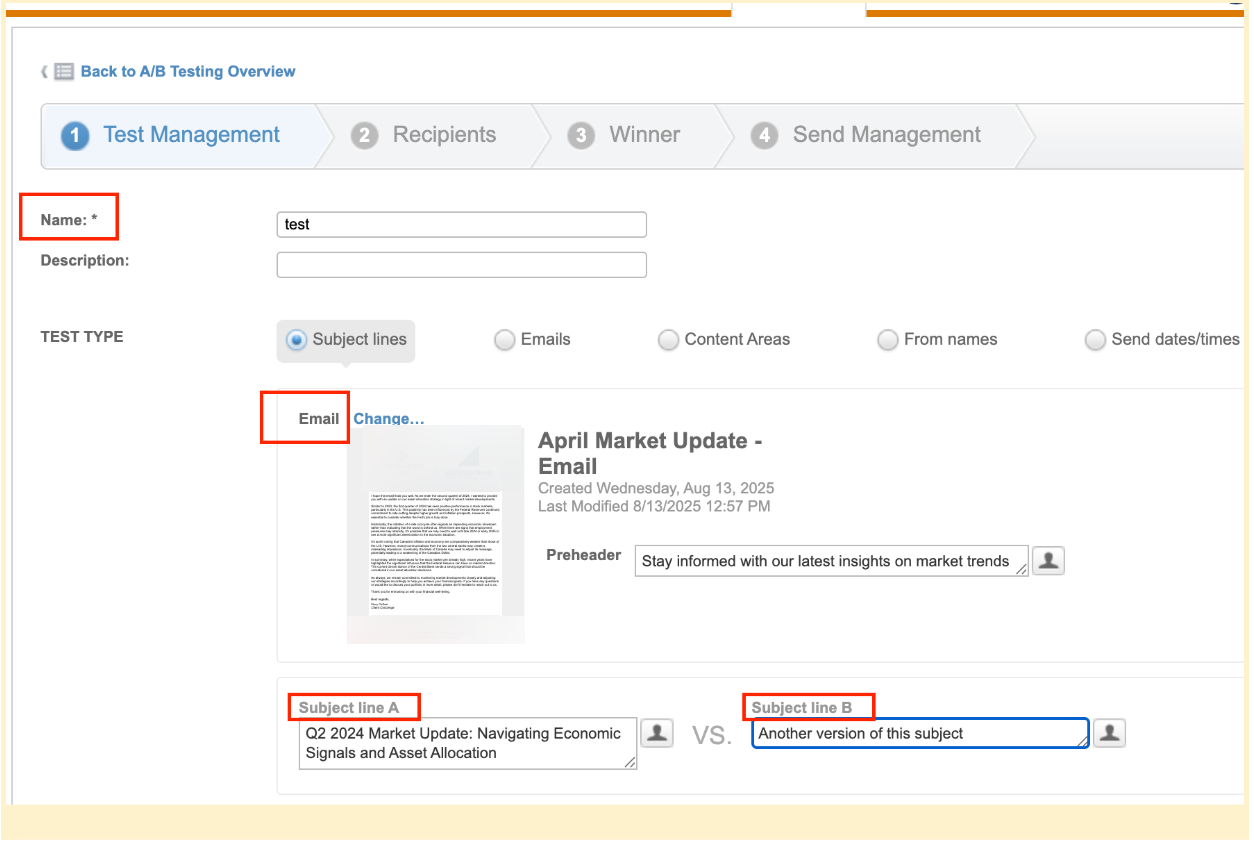
→ Ergänzen Sie bei Bedarf Details in der Beschreibung (dieses Feld ist optional).
→ Wählen Sie die Art des Tests, den Sie mit dem E-Mail-Versand durchführen möchten.
In diesem Fall haben wir den Testtyp Subject Line gewählt. Für diesen Vergleich müssen wir die E-Mail auswählen und anschließend die Betreffzeilen eingeben, die wir vergleichen möchten.
Sie können auch Email Templates vergleichen – Sie wählen E-Mail A und E-Mail B, die als Test hochgeladen werden.
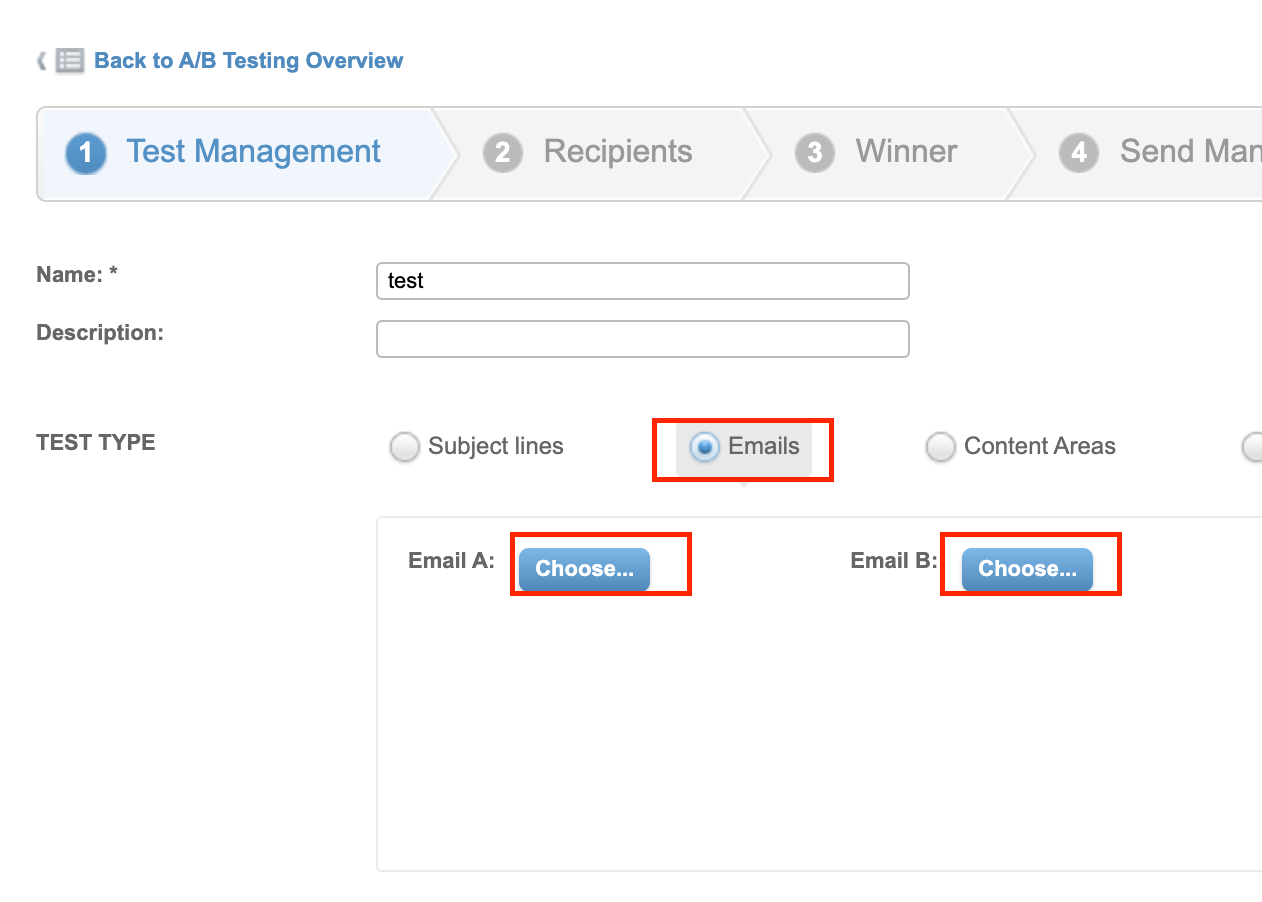
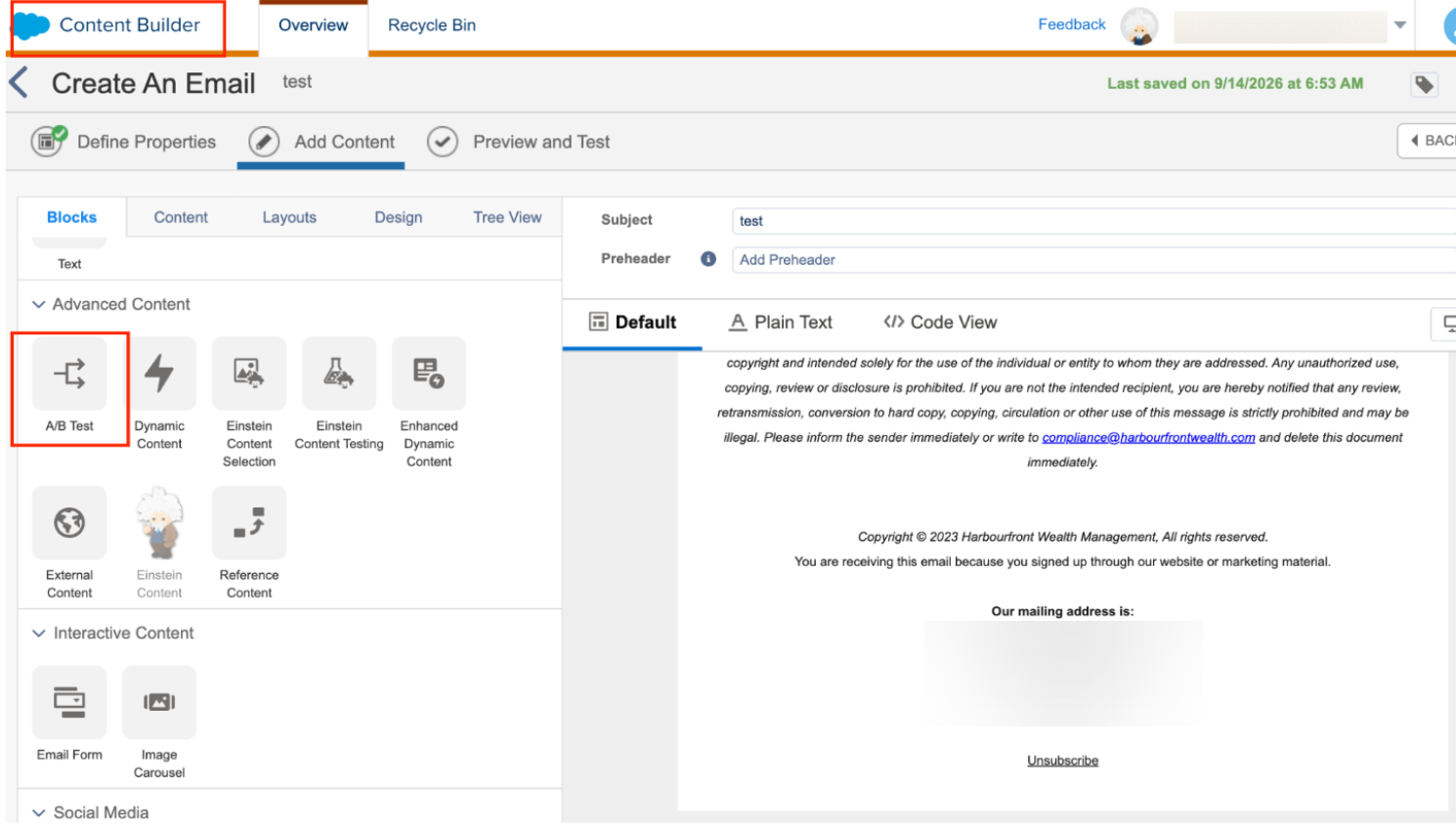
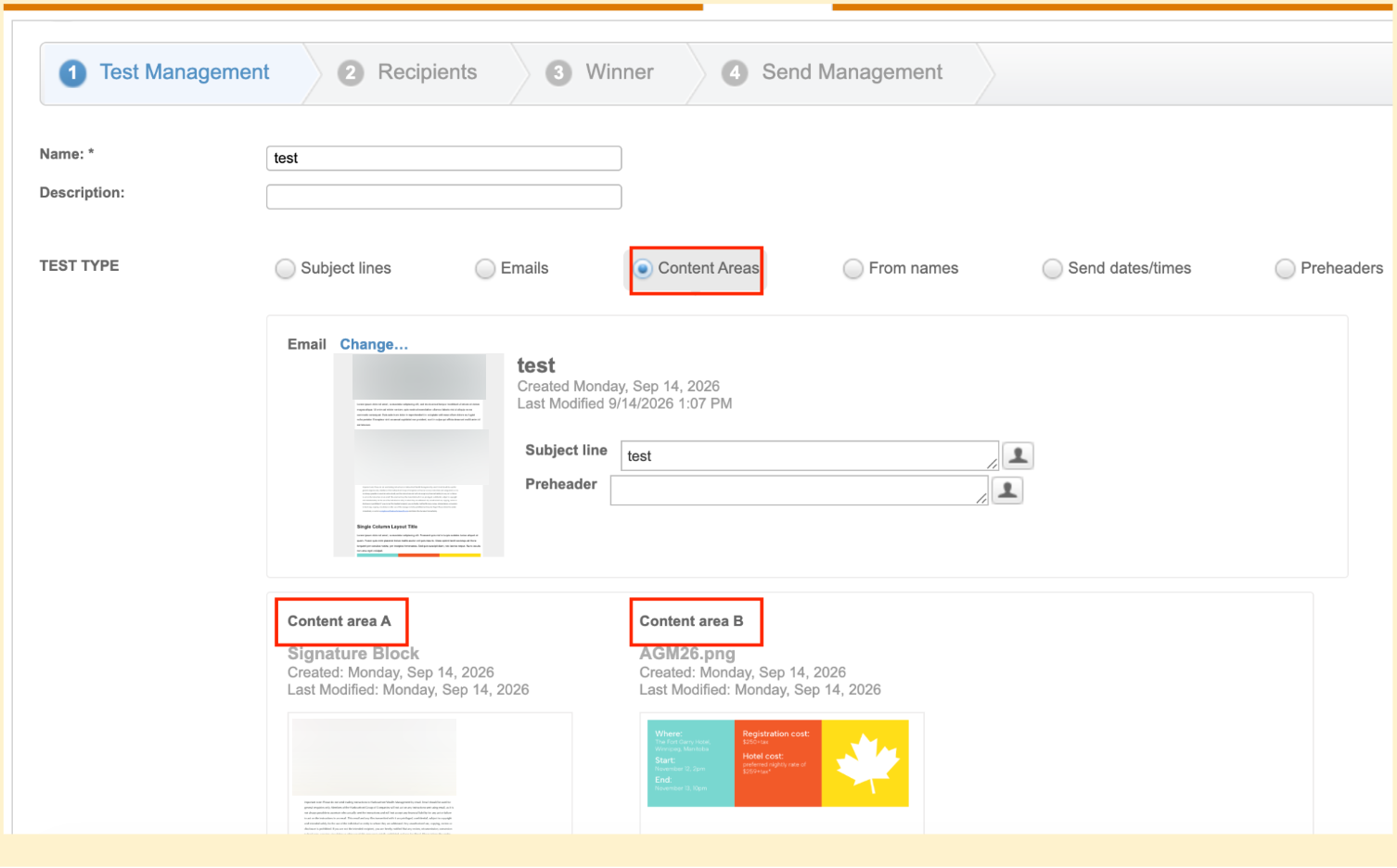
Damit Content Areas verglichen werden können, muss das Email Template einen Inhaltsbereich A/B Test enthalten.
Wenn Sie Ihren Email Content im Content Builder erstellen:
→ Wählen Sie A/B-Test-Inhalt und verschieben Sie ihn in den Bereich des Email Template, in dem Sie Ihren Content Block A und Content Block B einfügen möchten.
So sieht es im Content Builder aus:
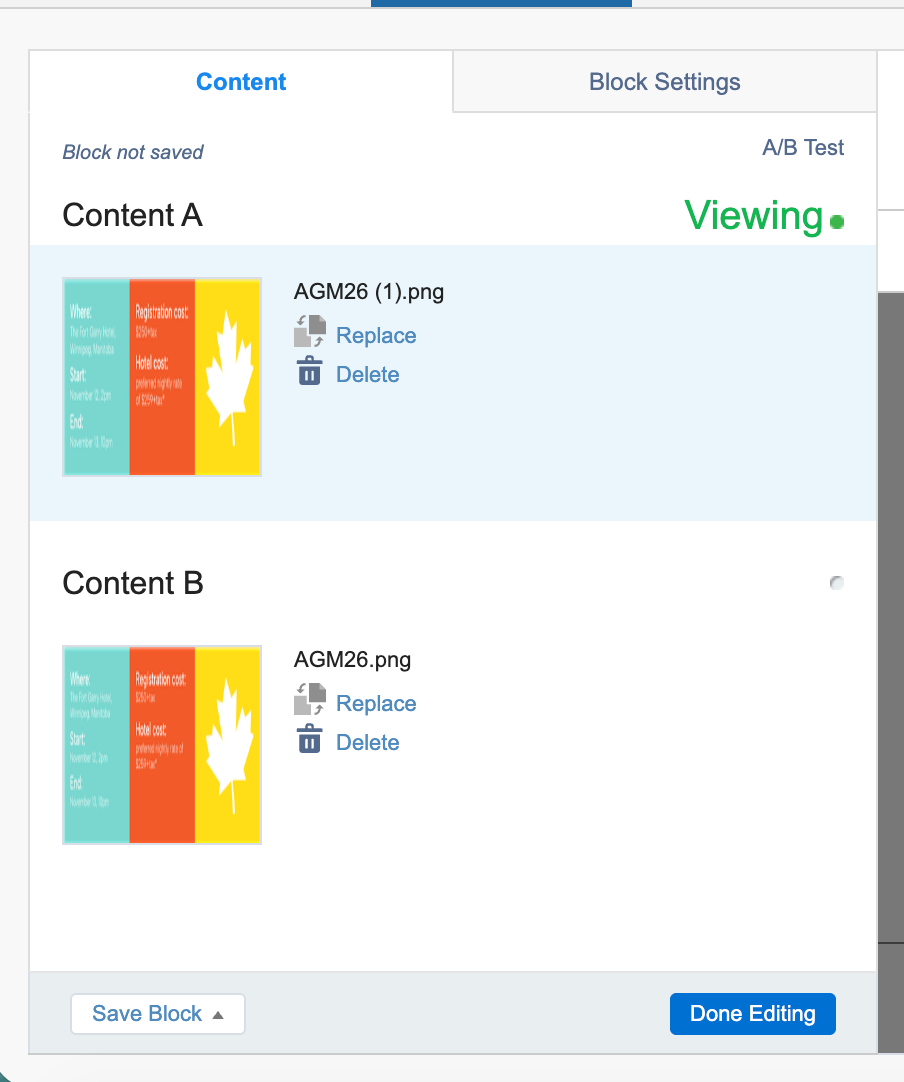
Im A/B-Test von Email Studio erscheint es wie folgt:
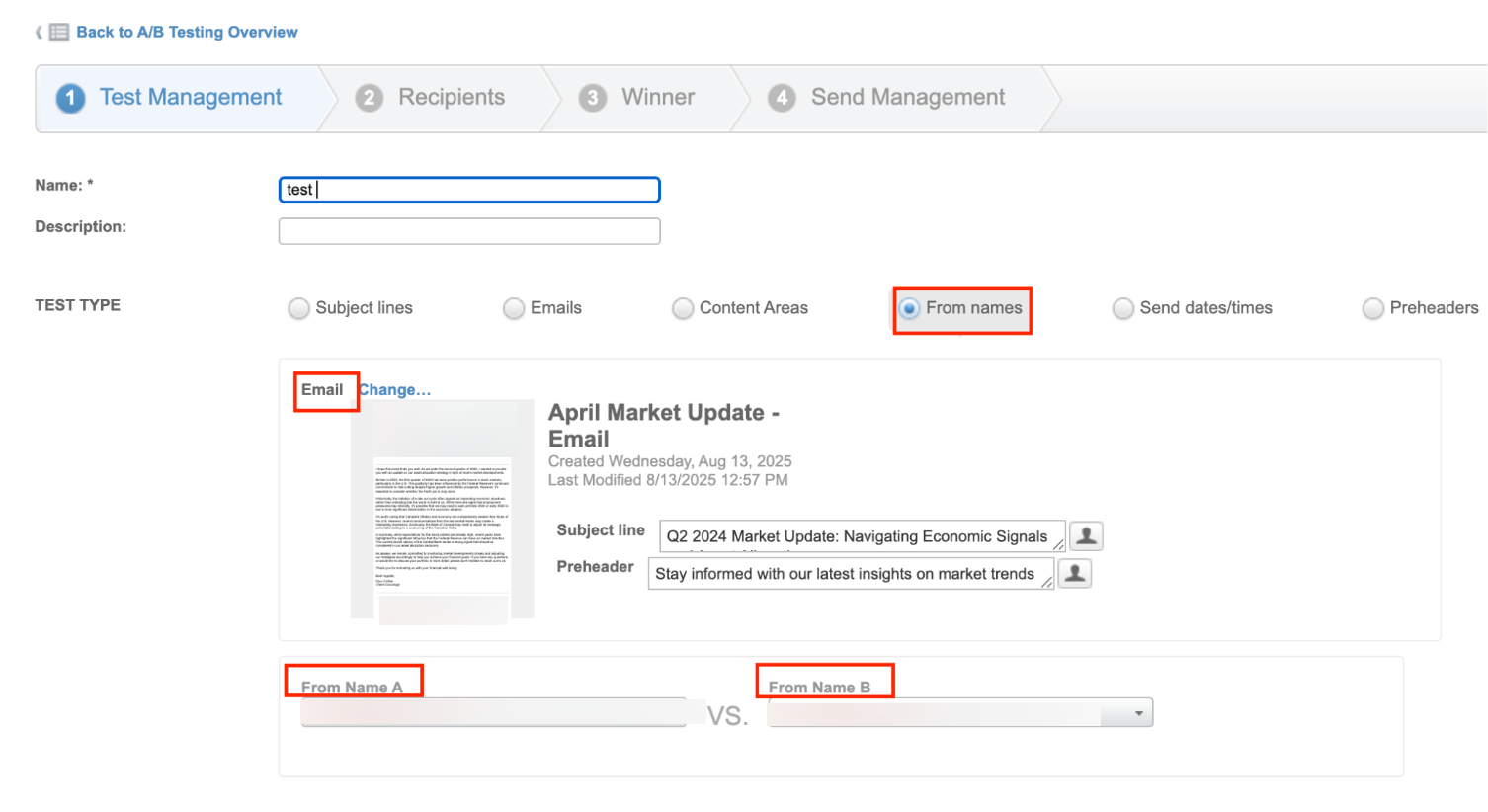
„From Name“ ist ein weiterer Parameter, den Sie mit dem A/B-Test in Email Studio auswerten können.
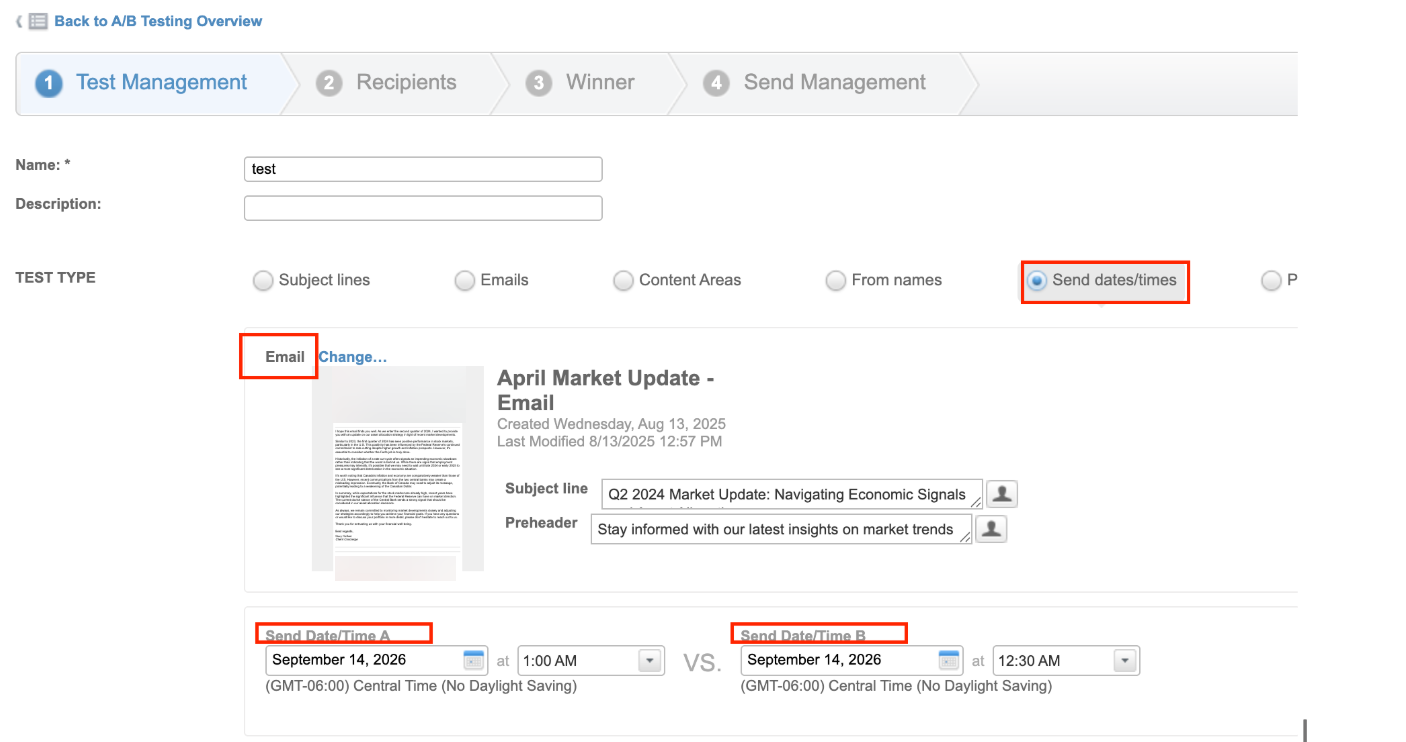
„Send date/times“. Studien zum Verbraucherverhalten im Marketing zeigen, dass es bestimmte Tage und Zeitfenster gibt, in denen Kunden E-Mails am ehesten öffnen. Sie können zwei verschiedene Versandtage und Zeitfenster testen, um anhand des Kunden-Engagements zu ermitteln, welches besser funktioniert.
Schließlich gibt es den Testtyp Preheader, der ähnlich funktioniert wie der Test Subject Line. Statt zwei Betreffzeilen zu vergleichen, geben Sie zwei verschiedene Preheader ein und vergleichen, wie sie sich auf das Engagement Ihrer Zielgruppe auswirken.
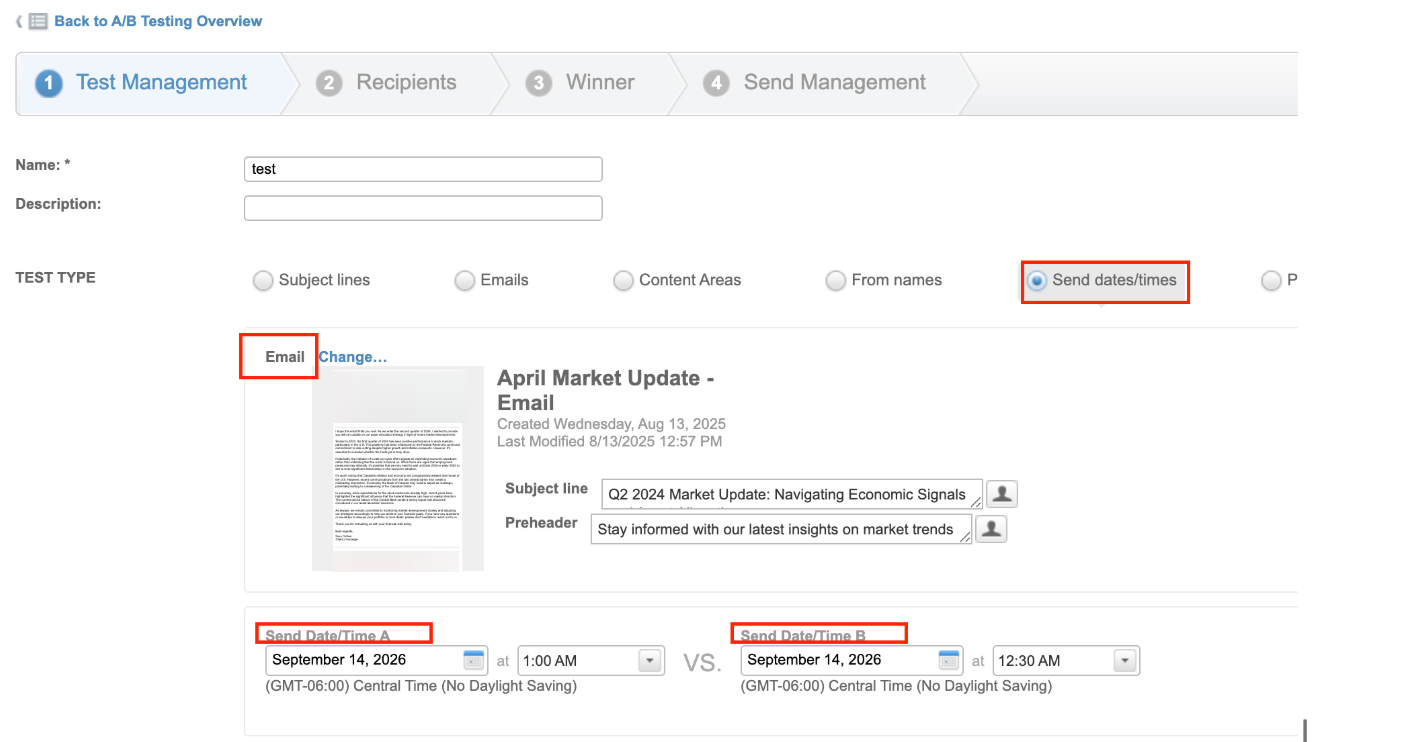
Klicken Sie nach der Festlegung Ihres Testtyps auf Next.

<H3> Schritt 4: Empfänger auswählen
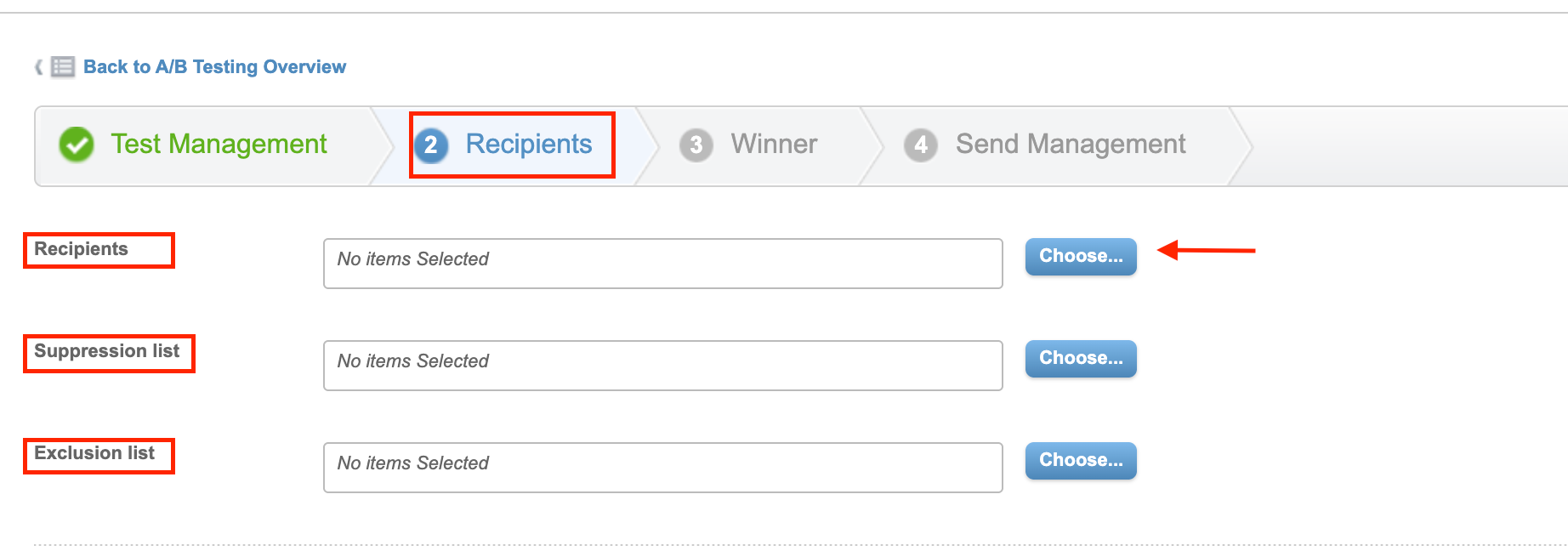
Der nächste Schritt gilt für jede Art von A/B-Test: die Auswahl der Empfänger.
Hier legen Sie die Zielgruppe für Ihren Test fest. Marketing Cloud ermöglicht bei Bedarf auch das Hinzufügen von Suppression Lists und Exclusion Lists.
Nachdem die Zielgruppe ausgewählt ist, können wir den Prozentsatz festlegen, den wir für die Durchführung unseres Tests verwenden.
Beispiel: Bei insgesamt 1.000 Abonnenten, von denen wir nur 50 % testen möchten, tragen wir diesen Wert unter „Testing“ ein; der Test wird dann an 25 % mit Option A und an die anderen 25 % mit Option B gesendet.
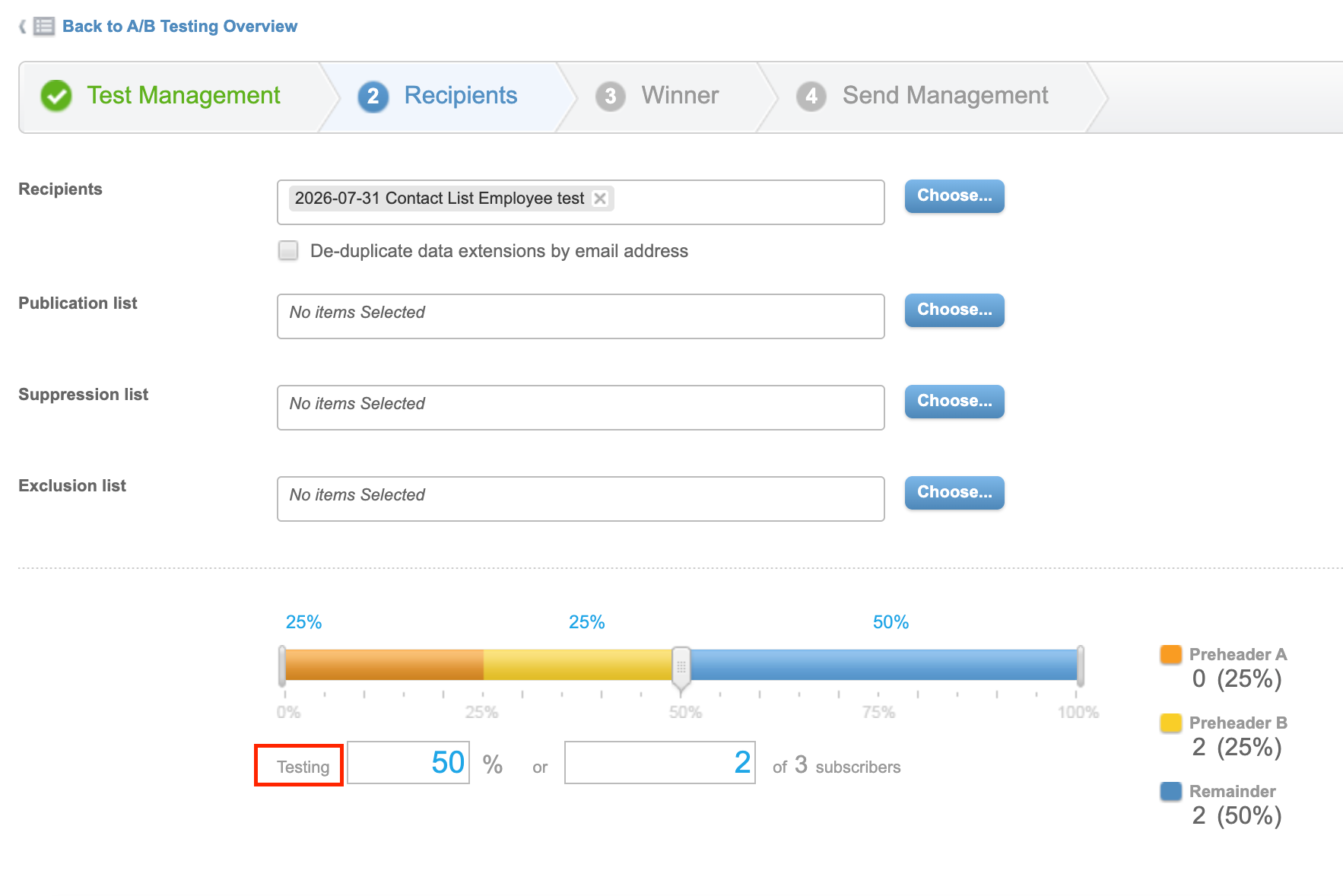
Klicken Sie nach der Auswahl der Empfänger oben rechts auf Next .
<H3> Schritt 5: Gewinnerregel festlegen
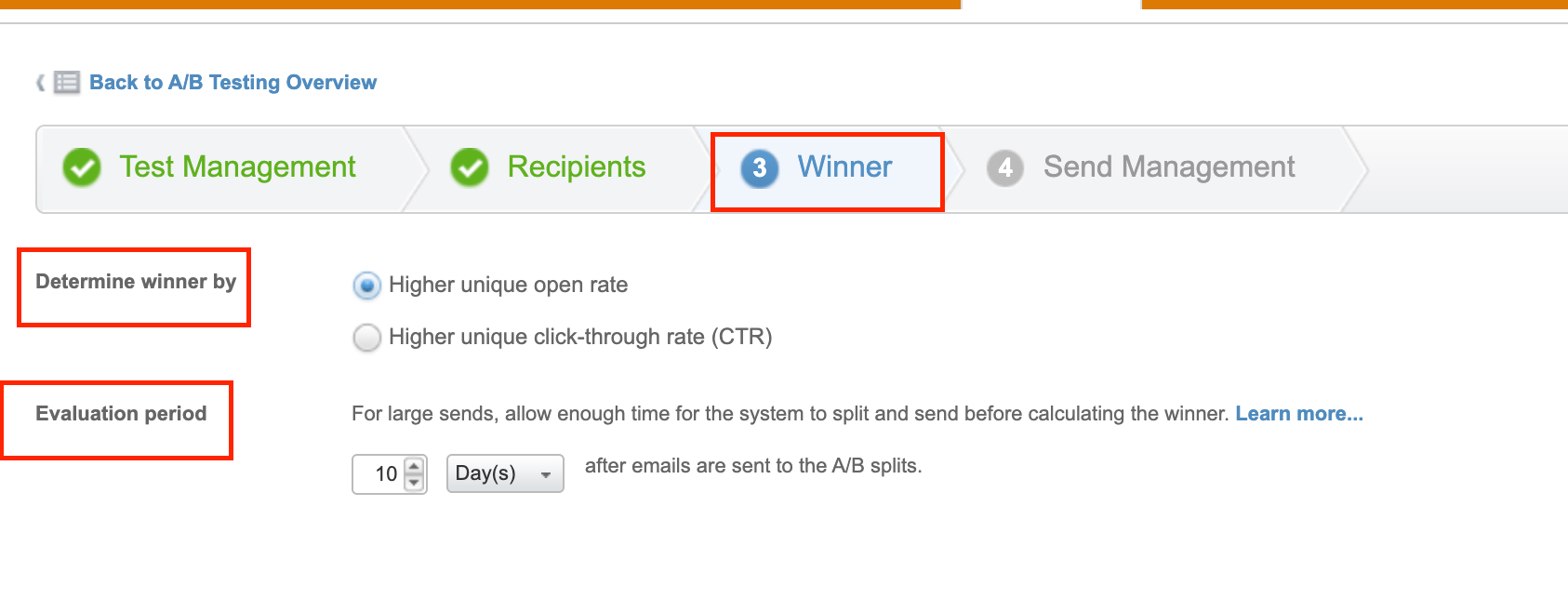
In diesem Schritt legen wir fest, welche Kennzahl die Gewinner-E-Mail bestimmt: die höchste Unique-Öffnungsrate oder die höchste Unique-Klickrate. Außerdem legen wir den Auswertungszeitraum fest – wie lange wir warten möchten, bis der Gewinner gewählt wird.
<H3> Schritt 6: E-Mail-Versand konfigurieren
→ Legen Sie zunächst Datum und Uhrzeit des Starts für den Test fest. Sie können ihn sofort starten oder für einen späteren Zeitpunkt planen.
→ Wählen Sie anschließend das Sender Profile und die Send Classification.
→ Konfigurieren Sie dann die Sending Options. Sie können zum Beispiel festlegen, ob alle Links in der E-Mail getrackt werden und ob der Test aus Berichten ausgeschlossen wird.
→ Geben Sie abschließend die E-Mail-Adresse der Person an, die Test-Benachrichtigungen erhalten soll. Sie können wählen, wann diese Benachrichtigungen gesendet werden: beim Versand der E-Mail, bei der Auswahl eines Gewinners oder bei einem Fehler.
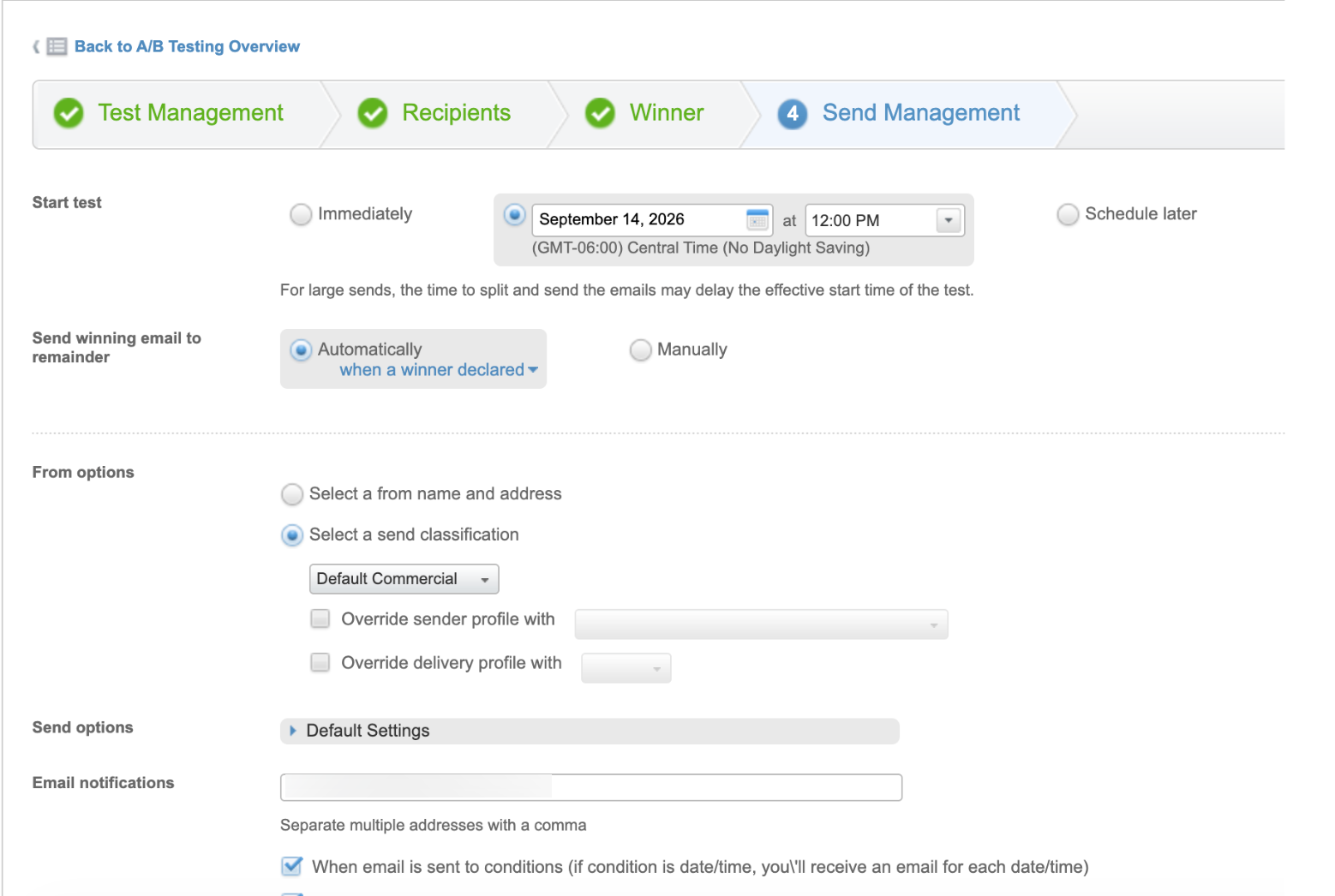
Sobald wir alle Parameter definiert haben, klicken wir auf Finish.
Eine Zusammenfassung des A/B-Tests wird angezeigt, und wenn alles stimmt, bestätigen wir die Ausführung.
Die Bedingungen für den Versand des A/B-Tests werden an unsere E-Mail-Adresse gesendet. Wir können sie auch auf dem Tab Overview prüfen.

<H3> Schritt 7: Ergebnisse auswerten
Nach Ablauf des Testzeitraums sendet Marketing Cloud eine E-Mail mit den Testergebnissen und der Gewinnerversion.
Sie können auch zu Email Studio → A/B Testing → Overview gehen, um den abgeschlossenen Test anzusehen und die Performance jeder Version anhand der gewählten Kennzahl zu prüfen.
Nutzen Sie diese Ergebnisse, um bessere Entscheidungen für Ihre nächste E-Mail-Kampagne zu treffen. Die Datenquellen zeigen Ihnen, welche Betreffzeilen, Absendernamen, Inhalte oder Versandzeitpunkte bei Ihrer Zielgruppe besser ankommen.
Mit A/B-Tests in Marketing Cloud Engagement müssen Sie nicht raten. Sie erhalten echte Kundendaten, mit denen Sie Ihre E-Mail-Strategie verfeinern, das Engagement steigern und besser mit Ihrer Zielgruppe interagieren.
<H2> Welche Best Practices gibt es für A/B-E-Mail-Tests?
Ein klares Ziel und ein konsistentes Vorgehen bilden das Rückgrat effizienter A/B-Tests. Deshalb empfehlen wir einige einfache Regeln, damit Ihre Marketingkampagne erfolgreich wird.
<H3> 1. Ein klares Ziel setzen
Entscheiden Sie vor dem A/B-Test, was nicht funktioniert und was Sie verbessern möchten.
Sie können zum Beispiel die Öffnungsraten steigern. Setzen Sie sich dafür ein realistisches Ziel, das etwas über Ihrem aktuellen Benchmark liegt (3–5 %). Mit der richtigen Kennzahl sehen Sie, ob der Test einen Beitrag leisten kann.
<H3> 2. Jeweils nur eine Variable testen
Um zu verstehen, was Ihre Ergebnisse beeinflusst, ändern Sie in jedem Test nur ein Element.
Sie testen Betreffzeilen? Lassen Sie E-Mail-Inhalt, Layout und Bilder unverändert.
Sie testen einen Call-to-Action? Lassen Sie alles andere unverändert.
So erhalten Sie einen klaren Vergleich und können leichter nachvollziehen, was den Unterschied bei den Ergebnissen verursacht hat.
<H3> 3. Die richtige Zielgruppe wählen
Ihre Testergebnisse sind aussagekräftig, wenn Sie Ihre Ideen mit der richtigen Zielgruppe ausprobieren. Es ist daher wichtig, Ihre Kunden nach demografischen Merkmalen, bisherigem Verhalten oder Interessen zu segmentieren.
Mit Data Cloud können Sie Kundendaten per Datenintegration zusammenführen und relevantere Zielgruppensegmente erstellen. Sie können auch Daten aus Sales Cloud nutzen, etwa Kundeninformationen und bisherige Interaktionen, um besser zu verstehen, wer Ihren Test erhalten sollte.
Wenn Sie zum Beispiel eine E-Mail zu einem bestimmten Produkt testen, können Sie Personen ansprechen, die sich bereits für dieses oder ein ähnliches Produkt interessiert haben.
<H3> 4. Externe Faktoren berücksichtigen
Ihre Ergebnisse können von Faktoren außerhalb der E-Mail selbst beeinflusst werden. Dazu gehören unterschiedliche Gerätetypen oder der Tag und die Uhrzeit des Versands.
Berücksichtigen Sie diese Faktoren daher bei der Auswertung Ihrer Ergebnisse. Ein Unterschied zwischen zwei Versionen bedeutet nicht immer, dass eine E-Mail besser ist.
<H3> 5. Ein Testprotokoll führen
Halten Sie fest, was Sie getestet haben, mit wem Sie getestet haben, wie die Ergebnisse aussahen und was Sie aufgrund dieser Ergebnisse geändert haben.
Notieren Sie zum Beispiel, welche Betreffzeile besser abgeschnitten hat, welche Kennzahl Sie zur Wahl des Gewinners verwendet haben und was Sie aus dem Test gelernt haben.
Mit der Zeit gibt Ihnen dieses Protokoll Ihrem Team ein klares Bild davon, was bei Ihrer Zielgruppe funktioniert. Es hilft außerdem, dieselben Tests nicht zu wiederholen und neue A/B-Tests auf Basis Ihrer bisherigen Erkenntnisse aufzubauen.
Wir hoffen, dass Ihnen diese Best Practices für A/B-E-Mail-Tests helfen, Ihre E-Mail-Marketing-Strategie zu verbessern, indem Sie Ihre Hypothesen testen, aus den Ergebnissen lernen und die gewonnenen Erkenntnisse in Ihren nächsten Kampagnen anwenden.
<H2> Intelligenter testen in Marketing Cloud
A/B-Tests in Marketing Cloud bieten Ihnen zwei Wege, Ihre E-Mails zu testen und zu verbessern. Path Optimizer eignet sich gut für Journeys mit mehreren Pfaden, während Email Studio die einfachere Option zum Testen einzelner E-Mail-Elemente ist.
Wählen Sie den Ansatz, der zu Ihrer Kampagne passt, testen Sie jeweils nur eine Variable und nutzen Sie jedes Ergebnis, um Ihre künftigen Marketingaktivitäten zu verbessern.
Sie brauchen Unterstützung beim Einrichten von A/B-Tests in Ihren Journeys? Das zertifizierte Marketing-Cloud-Team von Noltic hilft Ihnen, Ihre Teststrategie zu planen, zu konfigurieren und zu optimieren. Sprechen Sie mit unseren Marketing-Cloud-Experten.
<H2> FAQ
<H3> Was ist ein A/B-Test im E-Mail-Marketing?
A/B-Tests im E-Mail-Marketing bedeuten, verschiedene Versionen einer E-Mail an getrennte Gruppen Ihrer Zielgruppe zu senden und die Ergebnisse zu vergleichen. Sie können Öffnungsraten, Klickraten oder andere Kennzahlen vergleichen, um zu sehen, welche Version besser abschneidet. Die Gewinnerversion wird anschließend an den Rest Ihrer Zielgruppe gesendet.
<H3> Wie führt man einen A/B-Test für E-Mails durch?
Mit Path Optimizer im Journey Builder testen Sie bis zu 10 Journey-Pfade, mit A/B Testing in Email Studio vergleichen Sie zwei Versionen eines E-Mail-Elements. Mit beiden Optionen können Sie verschiedene Versionen testen und anhand von Engagement-Daten die Gewinnerversion ermitteln.
<H3> Was ist Path Optimizer im Journey Builder?
Path Optimizer in Marketing Cloud ist eine Journey-Builder-Aktivität, mit der Sie Ihre Zielgruppe auf bis zu 10 Journey-Pfade aufteilen und deren Performance vergleichen können. Sie können Marketing Cloud den Gewinner automatisch anhand von Kennzahlen wie Öffnungen, Klicks oder Abmeldungen auswählen lassen oder die Ergebnisse prüfen und den Gewinner manuell bestimmen.
<H3> Wie viele Versionen kann ich in Marketing Cloud testen?
Path Optimizer unterstützt bis zu 10 Pfade. Der A/B-Test in Email Studio vergleicht zwei Versionen, A und B.



zusammenarbeiten