Salesforce-Slack-Integration: Einrichtung, Automatisierung und KI (Leitfaden 2026)

Slack und Salesforce sind für sich genommen leistungsstark. Integriert helfen sie Ihrem Team jedoch, schneller zu arbeiten, rascher zu reagieren und alle auf dem Laufenden zu halten, ohne zwischen Tools zu wechseln. Ob Sie Salesforce für die Verwaltung von Leads, Cases oder Projekten nutzen: Mit der Slack-Integration holen Sie diese Daten in Ihre tägliche Kommunikation und Ihre Workflows.
In diesem Leitfaden erklären wir, was Sie vor dem Start wissen sollten, zeigen alle technischen Voraussetzungen auf und führen Sie Schritt für Schritt durch die Einrichtung. Außerdem finden Sie Tipps zum Verwalten von Benachrichtigungen, zum Teilen von Datensätzen, zum Anpassen von Workflows und zur Lösung häufiger Probleme.
Was Sie vor der Integration wissen sollten
Die Integration von Slack mit Salesforce läuft etwas anders ab als bei anderen Apps. Sie benötigen Zugriff auf die Salesforce API, die mit den Editionen Professional, Enterprise, Unlimited und Developer von Salesforce kompatibel ist. Für einen reibungslosen Ablauf empfiehlt Slack, die Slack-App zunächst in einer Sandbox oder im Entwicklungsmodus zu Salesforce hinzuzufügen. Testen Sie alle Funktionen gründlich, bevor Sie mit der Installation in Ihrer Salesforce-Produktivumgebung fortfahren.
Bevor Sie den Integrationsprozess starten, müssen bestimmte technische Voraussetzungen erfüllt sein. Sie bilden die notwendige Grundlage, damit die Integration reibungslos funktioniert:
API-Zugriff
Sowohl Slack als auch Salesforce benötigen API-Zugriff, damit die beiden Systeme miteinander kommunizieren können. Ohne API-Zugriff kann die Integration nicht fortgesetzt werden, und eine Datensynchronisierung zwischen den beiden Plattformen ist nicht möglich.
Authentifizierung
Salesforce benötigt ein gültiges OAuth-Token, um den Zugriff auf seine Ressourcen zu authentifizieren und zu erlauben. Slack bietet als Business-Software mehrere Authentifizierungsmethoden, darunter OAuth und Bot-Tokens.
Berechtigungen
Der Salesforce-Benutzer, der die Verbindung zu Slack herstellt, muss über die erforderlichen Berechtigungen für den Zugriff auf die relevanten Daten verfügen. Dazu gehört sicherzustellen, dass der Benutzer Zugriff auf die Objekte und Felder hat, die für eine erfolgreiche Integration benötigt werden.
Daten-Mapping
Daten-Mapping ist der Prozess, Beziehungen zwischen Datenquellen unterschiedlicher Systeme herzustellen. Es ist eine entscheidende Voraussetzung dafür, dass von Slack nach Salesforce übertragene Daten korrekt zugeordnet werden und die richtigen Informationen in den jeweiligen Feldern verfügbar sind.
Anpassungen
Anpassungen können erforderlich sein, damit die Integration zu den spezifischen Geschäftsanforderungen passt. Dazu gehört das Erstellen individueller Workflows und Trigger, die der Integration zusätzliche Funktionen und Automatisierung verleihen.
Schritt-für-Schritt-Anleitung zur Integration von Slack mit Salesforce
Wir führen Sie Schritt für Schritt durch die Integration, damit Sie sich von dem Prozess nicht überfordert fühlen.
Schritt 1. Salesforce-App für Slack installieren
Installieren Sie die Salesforce-App für Slack mühelos über das Slack App Directory. Wählen Sie im Workspace-Switcher oben auf Ihrem Bildschirm unbedingt den passenden Workspace aus. Falls Sie die App nicht finden, klicken Sie in der linken Seitenleiste einfach auf „More“ statt auf „Apps“.
- Melden Sie sich in Ihrem Slack-Workspace an.
- Rufen Sie die App-Suche auf, indem Sie links auf „Add apps“ klicken.
- Suchen Sie im Suchfeld nach der Salesforce-App.
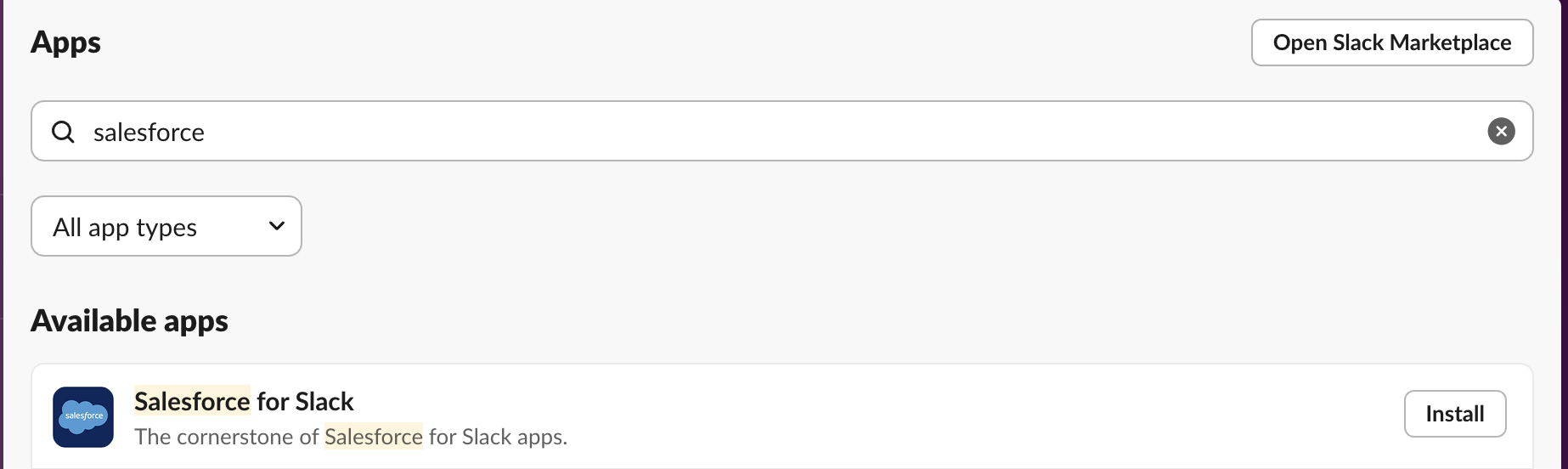
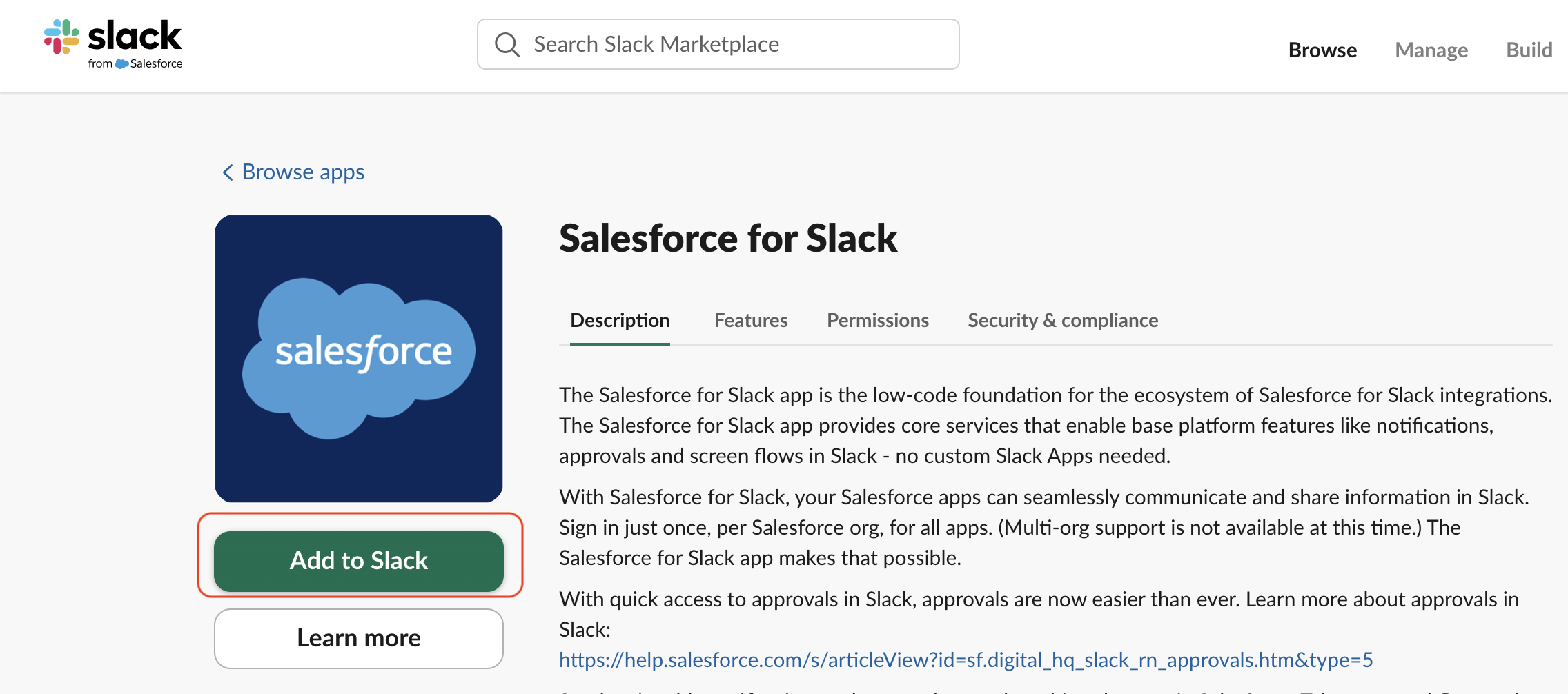
4. Klicken Sie auf Install, um zur Verzeichnisseite der App zu gelangen, und tippen Sie dann auf „Add to Slack“, um die Installation zu starten.
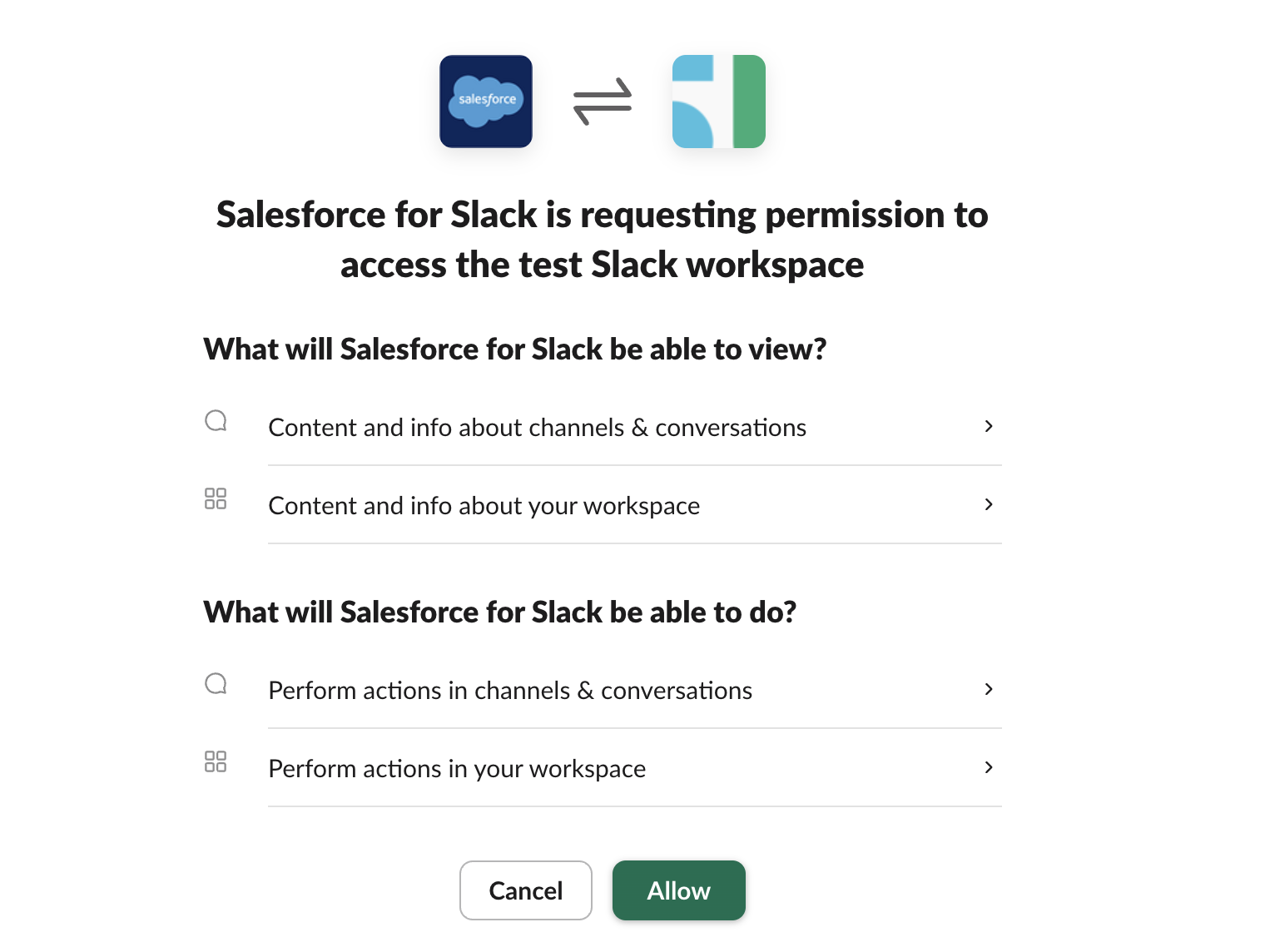
5. Erteilen Sie die erforderlichen Berechtigungen, indem Sie auf „Allow“ klicken.
Sobald die App installiert ist, leitet Slack Sie automatisch weiter, um Ihr Salesforce-Konto zu verbinden. Das ist erforderlich, damit die App in Ihrem Workspace unter „My Apps“ erscheint.
6. Klicken Sie unter „Connect your Salesforce account“ auf Connect Account.
7. Erteilen Sie alle erforderlichen Berechtigungen sowohl in Slack als auch in Salesforce.
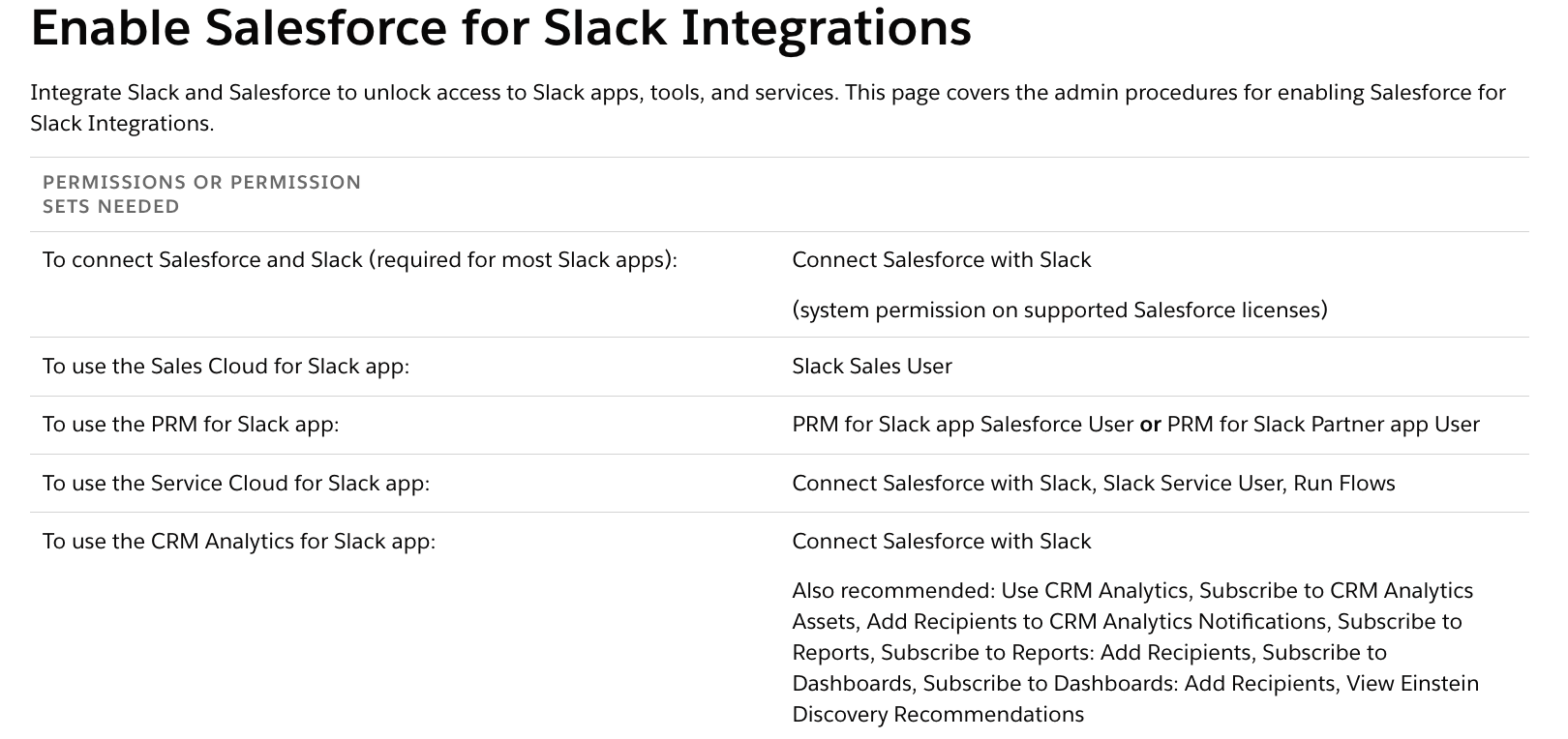
„Achten Sie bei der Einrichtung auf Berechtigungen und Zugriffseinstellungen. Dass die richtigen Personen in beiden Systemen Zugriff auf die richtigen Daten haben, ist der Schlüssel zu einer reibungslosen Integration“, sagt unser CRO Vlad Petrovych.
Sobald die Verbindung steht, können Sie mit der weiteren Einrichtung fortfahren.
Schritt 2: Slack-App für Salesforce installieren
Bitte beachten Sie, dass Sie für diesen Schritt aufgrund der erforderlichen Berechtigungen einen Salesforce-Systemadministrator benötigen. Sie können die App entweder über die Salesforce-App-Verwaltung oder direkt über den Salesforce AppExchange (Managed Package) installieren. Klicken Sie einfach auf die Schaltfläche „Jetzt installieren“ und melden Sie sich in Ihrer Salesforce-Org bzw. Sandbox an.
Hier finden Sie eine detailliertere Übersicht über diesen Schritt:
- Melden Sie sich in Ihrem Salesforce-Konto an.
- Rufen Sie den Bereich „Apps“ auf, indem Sie auf das Menüsymbol klicken.
- Gehen Sie zu AppExchange, indem Sie auf „Visit AppExchange“ klicken.
- Suchen Sie im Suchfeld nach Slack.
- Klicken Sie unten rechts auf „Jetzt installieren“.
Nachdem Sie sich erneut in Ihrem Konto angemeldet haben, klicken Sie auf „Open Login Screen“. Anschließend müssen Sie wählen, ob Sie die Slack-App direkt in Ihrer Produktivumgebung installieren oder zunächst in einer Sandbox testen möchten (Salesforce empfiehlt Letzteres). Nach der Installation erhalten Sie eine E-Mail-Benachrichtigung und werden zur Seite „Installed Packages“ in den Salesforce-Einstellungen (Setup) weitergeleitet.
Schritt 3: Slack- und Salesforce-Konto verbinden
Nachdem Sie die Apps installiert haben, können Sie die Integration abschließen, indem Sie die Konten verbinden. So gehen Sie vor:
- Wechseln Sie zu Ihrem Slack-Workspace und klicken Sie im Bereich „Apps“ auf das Salesforce-Symbol.
- Tippen Sie unter der Überschrift „Connect your Salesforce account“ auf „Connect Account“.
- Slack fordert möglicherweise bestimmte Berechtigungen an. Klicken Sie auf „Allow“, um den Zugriff zu gewähren.
- Möglicherweise bittet auch die Salesforce-App um die Berechtigung, auf Ihr Slack-Konto zuzugreifen. Klicken Sie auf „Allow“.
Sobald Sie die erforderlichen Berechtigungen erteilt haben, sind Ihr Slack- und Ihr Salesforce-Konto nahtlos verbunden.
Schritt 4: Salesforce-Datensätze in Slack teilen
Einer der wichtigsten Vorteile bei der gemeinsamen Nutzung von Salesforce und Slack ist die Möglichkeit, Salesforce-Datensätze direkt aus Slack heraus zu teilen. So gehen Sie vor:
- Öffnen Sie den Kanal, in dem Sie den Salesforce-Datensatz teilen möchten. Sie können Datensätze in jedem Kanal teilen, auch in privaten Kanälen und Gruppen.
- Geben Sie „/salesforce“ ein, gefolgt vom Namen des Datensatzes, den Sie teilen möchten. Sie können Datensätze nach Name, ID oder anderen relevanten Kriterien suchen.
- Wählen Sie den Datensatz, den Sie teilen möchten, aus den Suchergebnissen aus. Es wird eine Vorschau des Datensatzes mit wichtigen Details wie Kundenname, Kontaktinformationen und Vertriebsdaten angezeigt.
- Passen Sie die Nachricht an oder fügen Sie Kommentare hinzu, die Sie zusammen mit dem Datensatz senden möchten. So geben Sie Ihren Teammitgliedern Kontext und helfen ihnen zu verstehen, warum Sie den Datensatz teilen.
- Klicken Sie auf „Send“, um den Datensatz an den ausgewählten Kanal zu senden. Ihre Teammitglieder können den Datensatz direkt in Slack ansehen, ohne zwischen Salesforce und Slack hin- und herwechseln zu müssen.
Sie können Datensätze auch direkt mit einzelnen Teammitgliedern oder Gruppen teilen. Geben Sie dazu einfach „@username“ oder „@groupname“ ein, gefolgt vom Namen des Datensatzes, den Sie teilen möchten. Der Datensatz wird dann automatisch mit der ausgewählten Person oder Gruppe geteilt.
Schritt 5: Benachrichtigungen in Slack einrichten
Sobald Ihre Konten verbunden sind, können Sie damit beginnen, Ihre Benachrichtigungen anzupassen. Gehen Sie in Salesforce zum Menü „Setup“ und klicken Sie auf „Notification Builder“. Dort können Sie auswählen, welche Benachrichtigungen Sie in Slack erhalten möchten. Sie können aus verschiedenen Benachrichtigungen wählen, zum Beispiel wenn Ihnen ein neuer Lead zugewiesen wird, wenn ein Deal abgeschlossen wird oder wenn ein Kunde ein Support-Ticket einreicht.
Um diese Benachrichtigungen in Slack zu erhalten, müssen Sie in Salesforce einen Alert erstellen und die Zustellungsmethode „Slack“ auswählen. Gehen Sie dazu in Salesforce auf den Tab „Alerts“ und klicken Sie auf „New Alert“. Wählen Sie die Art des Alerts, den Sie erstellen möchten, und scrollen Sie dann zum Abschnitt „Delivery Options“. Wählen Sie die Zustellungsmethode „Slack“ und legen Sie fest, in welchem Slack-Kanal Sie den Alert erhalten möchten.
Sobald Sie Ihre Alerts eingerichtet haben, können Sie sich zurücklehnen und Salesforce die Arbeit überlassen. Immer wenn ein neuer Alert ausgelöst wird, erhalten Sie eine Benachrichtigung in Slack und bleiben so über Ihre Arbeit auf dem Laufenden. Die Integration von Slack und Salesforce vereinfacht Ihre Kommunikation und steigert die Produktivität, sodass Sie sich auf das Wesentliche konzentrieren können: Ihre Kunden.
Schritt 6: Slack-Kanal-Alerts für Änderungen an Salesforce-Datensätzen einrichten
Dieser Schritt ist eine hervorragende Möglichkeit, Ihr Team über alle relevanten Änderungen in Ihrer Salesforce-App auf dem Laufenden zu halten. Hier ist die Schritt-für-Schritt-Anleitung:
- Öffnen Sie die Salesforce-App und tippen Sie auf das Blitzsymbol.
- Wählen Sie die Salesforce-App aus dem Dropdown-Menü aus, um darauf zuzugreifen.
- Klicken Sie anschließend auf „Add/edit“ alerts for a channel.
- Wählen Sie den Kanal aus, an den Sie Updates senden möchten.
- Suchen Sie den passenden Eintrag in der Liste der Optionen.
- Tippen Sie auf „Add“ to [channel name], nachdem Sie auf „View“ record geklickt haben.
- Wählen Sie die Alerts aus, die Sie an den angegebenen Kanal senden möchten, und klicken Sie auf „Save“.
Schritt 7: Bulk-Alerts in Slack einrichten
Bulk-Alerts bieten eine praktische Möglichkeit, über bestimmte Datensätze in Slack-Kanälen auf dem Laufenden zu bleiben. Bedenken Sie jedoch, dass zu viele Alerts und irrelevante Informationen das Erkennen wichtiger Nachrichten erschweren können.
Die Einrichtung von Bulk-Alerts ist schnell und einfach:
- Öffnen Sie die Salesforce-App in Ihrem Slack-Workspace.
- Wechseln Sie zum Tab „Home“ und wählen Sie „Click Bulk Alert“.
- Wählen Sie den gewünschten Slack-Kanal aus, der die Bulk-Alerts erhalten soll.
- Wählen Sie den Datensatztyp aus, den Sie überwachen möchten.
- Klicken Sie auf „Add To Channel“ und speichern Sie Ihre Einstellungen.
Häufige Probleme bei der Integration von Salesforce und Slack lösen
Die Integration von Slack mit Salesforce kann die Zusammenarbeit und Produktivität erheblich verbessern. Wichtig ist jedoch, häufige Herausforderungen anzugehen, um eine reibungslose Implementierung sicherzustellen. Hier ein Überblick über mögliche Probleme, ihre Auswirkungen und praktische Lösungen:
Datenduplikate
Doppelte Datensätze in Slack und Salesforce können Teammitglieder verwirren und zu Ungenauigkeiten bei Kundendaten führen. Gibt es beispielsweise zwei Datensätze für einen Kunden (z. B. clientname@example.com und clientname2.i@example.com), könnten Mitarbeiter E-Mails an die falsche Adresse senden oder dort anrufen. Die Folgen sind verpasste Kommunikation und eine schlechte Customer Experience.
Lösung:
- Legen Sie Regeln fest, um doppelte Datensätze während der Integration zu verhindern.
- Verwenden Sie eindeutige Kennungen wie E-Mail-Adressen, um die Datenintegrität zu wahren.
- Prüfen Sie Datensätze regelmäßig und bereinigen Sie sie, um Duplikate zu entfernen.
Dateninkonsistenzen
Wenn Daten auf einer Plattform aktualisiert werden, auf der anderen jedoch nicht, entstehen Inkonsistenzen, die zu veralteten oder falschen Informationen führen. So könnte ein Vertriebsteam beispielsweise mit veralteten Lead-Informationen in Slack arbeiten, während der aktualisierte Datensatz in Salesforce liegt. Die Folgen sind verzögerte Nachfassaktionen oder falsche Ansprache gegenüber Kunden.
Lösung:
- Aktivieren Sie die Datensynchronisierung in Echtzeit zwischen Slack und Salesforce.
- Nutzen Sie Middleware-Tools oder APIs, um Updates plattformübergreifend zu automatisieren.
- Richten Sie Alerts ein, die Teams über nicht synchronisierte Änderungen oder Inkonsistenzen informieren.
Sicherheitsbedenken
Sensible Kundeninformationen können in Slack-Konversationen unangemessen geteilt werden, was das Risiko von Datenschutzverletzungen erhöht. Beispielsweise könnten unbefugte Personen auf vertrauliche Finanz- oder personenbezogene Daten zugreifen, was das Vertrauen der Kunden beschädigt und das Unternehmen rechtlichen Risiken aussetzt.
Lösung:
- Konfigurieren Sie Slack so, dass das Teilen sensibler Daten in Kanälen eingeschränkt wird.
- Implementieren Sie Zugriffskontrollrichtlinien, damit nur autorisierte Personen sensible Kundeninformationen einsehen oder teilen können.
- Nutzen Sie die Verschlüsselungs- und Compliance-Funktionen von Slack, um Daten bei der Übertragung zu schützen.
Erweiterte Funktionen und Anpassungen
Zusätzlich zu den Grundfunktionen der Slack-Salesforce-Integration können mehrere erweiterte Funktionen Ihren Workflow optimieren und die UX verbessern:
- Neue Aufgaben in Salesforce direkt aus dem Slack-Workspace zu erstellen, spart Zeit und Aufwand und stellt sicher, dass wichtige Aufgaben nicht übersehen werden.
- Vertriebsteams arbeiten bei der Verwaltung von Leads und Verkaufschancen oft eng zusammen. Durch die Integration von Salesforce mit Slack können sie diese Datensätze sofort mit Kollegen teilen und die Zusammenarbeit so effektiver gestalten.
- Bei der Arbeit mit Salesforce-Apps kommen Benutzer manchmal nicht weiter oder benötigen Unterstützung. Mit der Salesforce-Integration erhalten sie die benötigte Hilfe direkt in Slack, indem sie „/Salesforce help [app name]“ eingeben.
- Das Verlinken von Salesforce-Datensätzen in Slack-Nachrichten und -Threads kann eine gute Möglichkeit sein, Diskussionen Kontext zu geben, den Fortschritt von Projekten zu verfolgen und die Zusammenarbeit zwischen Teammitgliedern zu erleichtern.
- Die KI-Funktionen von Salesforce in Kombination mit der Kommunikationsplattform von Slack bieten eine Fülle von Vorteilen für eine bessere Teamzusammenarbeit und schlankere Workflows. Die erstklassige KI-Technologie von Salesforce namens Einstein bringt fortschrittliche prädiktive Analysen mit und steigert damit die Wirksamkeit der Kommunikationsplattform von Slack.
Die Slack-Salesforce-Integration anpassen
Durch die Anpassung der Integration können Unternehmen die Tools auf ihre spezifischen Anforderungen zuschneiden:
- Branchenspezifische Lösungen:
- Gesundheitswesen: Patientenüberweisungen und Updates automatisieren.
- Finanzwesen: Investmentchancen mit Echtzeit-Benachrichtigungen verwalten.
- Einzelhandel: Kundenbestellungen nachverfolgen und Fulfillment-Prozesse verbessern.
- High-Tech: Die Zusammenarbeit bei Produkteinführungen verbessern, Serviceanfragen überwachen und funktionsübergreifende Teams aufeinander abstimmen, um schnellere Lösungen zu liefern.
- Anpassbare Automatisierung für Unternehmen jeder Größe:
- Kleine und mittlere Unternehmen: Routineaufgaben wie das Erstellen von Leads oder Kontakten direkt aus Slack-Nachrichten automatisieren.
- Großunternehmen: Erweiterte Anpassungen für abteilungsspezifische Workflows ermöglichen, damit Teams mit Triggern, Warteschlangen und automatisierten Updates effizient arbeiten.
- Zentraler Arbeitsbereich für Vertriebsteams: Vertriebsmitarbeiter erhalten eine zentrale Plattform, um bei Deals zusammenzuarbeiten und Kundeneinblicke zu teilen. Das reduziert manuelle Updates und verbessert die Reaktionsfähigkeit.
Meistern Sie Ihre Geschäftsherausforderungen mit unserer Hilfe bei der Salesforce-Integration
Bei Noltic sind wir darauf spezialisiert, nahtlose Integrationen zwischen Salesforce und anderen Apps und Systemen zu schaffen, damit Unternehmen intelligenter arbeiten und bessere Ergebnisse erzielen. Unsere Leistungen sind auf Ihre spezifischen Anforderungen zugeschnitten, damit Sie das Maximum aus Ihrer Integration herausholen:
- Von der Ersteinrichtung bis zum Deployment übernehmen wir jeden Schritt des Prozesses und sorgen dafür, dass Ihre in Salesforce integrierten Systeme einwandfrei zusammenarbeiten.
- Wir entwerfen und implementieren Workflows, die auf Ihre Geschäftsprozesse zugeschnitten sind, sparen Zeit und reduzieren manuelle Aufgaben.
- Wir helfen dabei, Datenduplikate und Inkonsistenzen zu beseitigen, damit Ihre Informationen auf beiden Plattformen einheitlich sind.
- Wenn Ihr Unternehmen wächst, bieten wir fortlaufenden Support, um die Integration zu verfeinern und an Ihre sich wandelnden Anforderungen anzupassen.
FAQs
Welche Methoden gibt es, um Salesforce und Slack zu integrieren?
Es gibt mehrere Möglichkeiten, Salesforce und Slack zu integrieren. Sie können vorgefertigte Apps wie die offizielle Salesforce-for-Slack-App nutzen, um die Plattformen mit minimalem Aufwand zu verbinden. Alternativ lassen sich individuelle Integrationen mit Apex-Triggern von Salesforce, den APIs von Slack oder Drittanbieter-Tools wie Zapier umsetzen, um spezifische Geschäftsanforderungen zu erfüllen. Mit diesen Methoden können Teams die Integration auf ihre individuellen Workflows und Ziele zuschneiden.
Wie kann ich Workflows mit der Salesforce-Slack-Integration automatisieren?
Die Salesforce-Slack-Integration ermöglicht es Ihnen, Workflows zu automatisieren, indem Sie Trigger, Benachrichtigungen und Aktionen einrichten, die zwischen den Plattformen synchronisiert werden. So können Sie beispielsweise Slack so konfigurieren, dass ein Kanal benachrichtigt wird, wenn in Salesforce ein Deal abgeschlossen wird, oder Leads automatisch aus Slack-Nachrichten erstellen. Automatisierung reduziert manuelle Aufgaben, sorgt für zeitnahe Updates und hält Teams bei wichtigen Prozessen auf einem Stand.
Wie kann ich die Auswirkungen der Salesforce-Slack-Integration auf die Produktivität meines Teams messen?
Sie können die Auswirkungen messen, indem Sie Kennzahlen wie Reaktionszeiten, Aufgabenabschlussraten und Fehlerreduktion verfolgen. Salesforce-Dashboards und -Berichte können in Kombination mit Slack-Nutzungsdaten Aufschluss darüber geben, wie Teams zusammenarbeiten und ihre Aufgaben erledigen. Vergleichen Sie zum Beispiel den Zeitaufwand für manuelle Updates vor und nach der Integration oder beobachten Sie, wie häufig Echtzeit-Benachrichtigungen zu schnelleren Aktionen führen.

So migrieren Sie von HubSpot zu Salesforce
zusammenarbeiten